
⚙️ Ayarlar (Sistem Ayarları)
Firma bilgileri, yazıcılar, ödeme yöntemleri, döviz, KDV, depolar, belge kategorileri, bölge/masa ve entegrasyonlar. Kullanıcılar, yedekleme ve lisans için ayrı sayfalara bakın.
Ayarlar merkezi
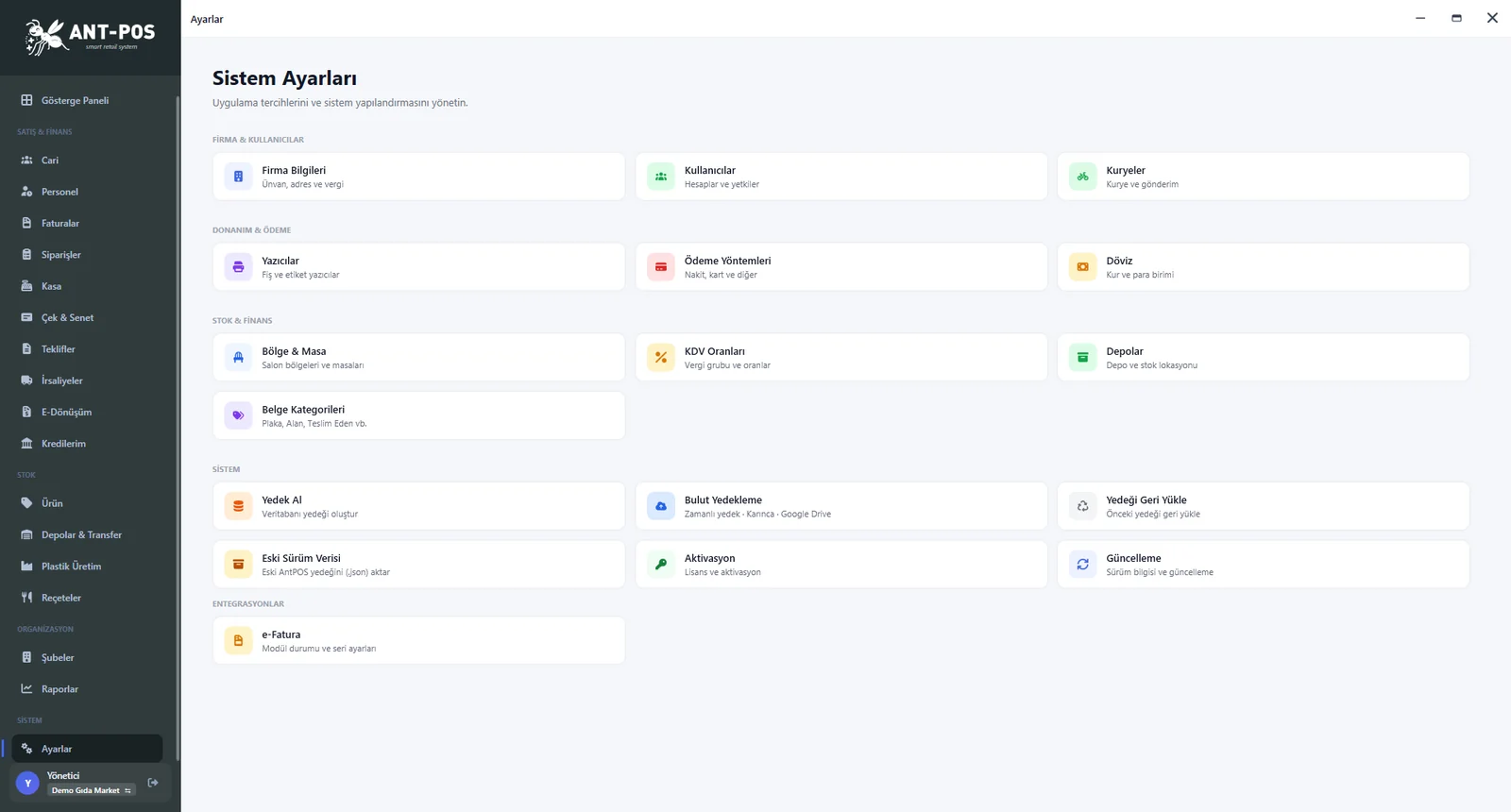
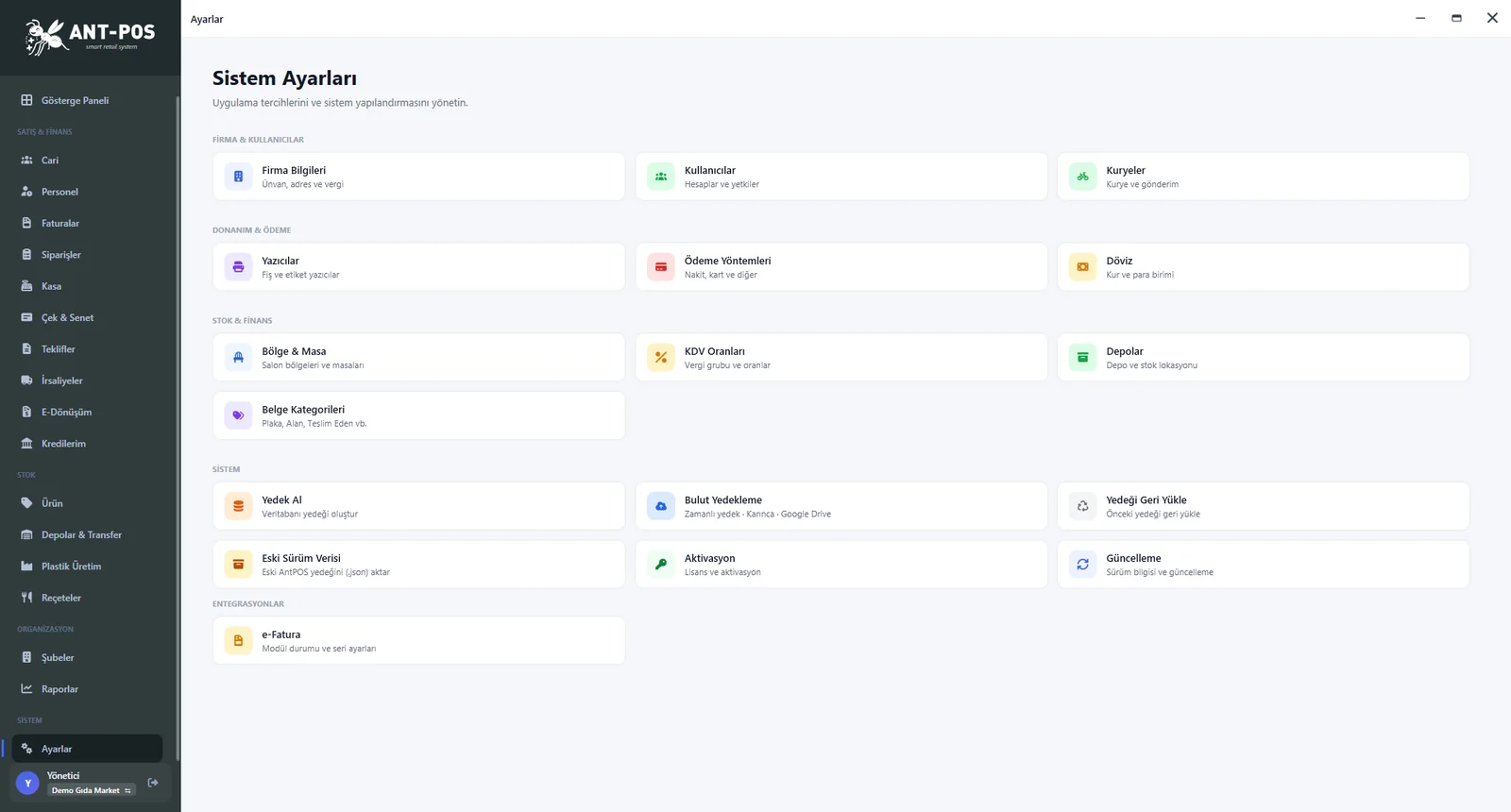
Sol menüden Ayarlar'a tıklayınca kart kart ayar başlıkları gelir: FİRMA & KULLANICILAR, DONANIM & ÖDEME, STOK & FİNANS, SİSTEM, ENTEGRASYONLAR. Karta tıklayın, işiniz bitince ← Geri ya da Esc ile bu ekrana dönün. Bazı kartlar (Kuryeler, Bölge & Masa) yalnızca ilgili lisans modülü varsa görünür.
Firma Bilgileri
Temel Bilgiler (Firma Ünvanı *, Telefon, Adres, İl, İlçe), Vergi Bilgileri (Vergi Dairesi, Vergi/TC No) fatura ve e-belgelerde kullanılır. Barkod Ayarları: programın üreteceği barkod türü ve başlangıç değeri (ör. 869). Fiyat Ayarları: ürün kartında alış/satış fiyatını ve fatura ekranında fiyatı KDV dahil mi hariç mi gireceğinizi belirler. Kaydet.
Yazıcılar
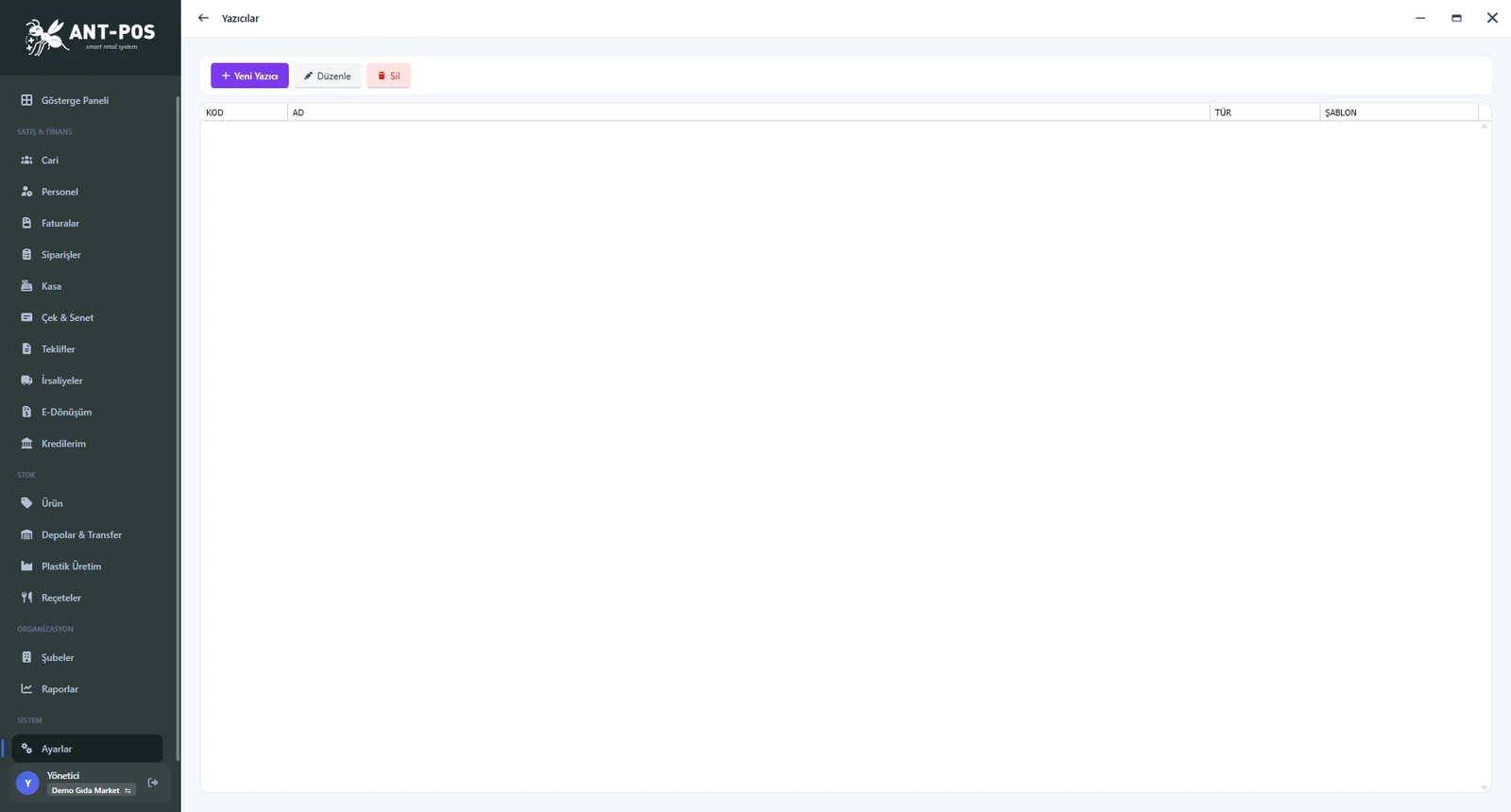
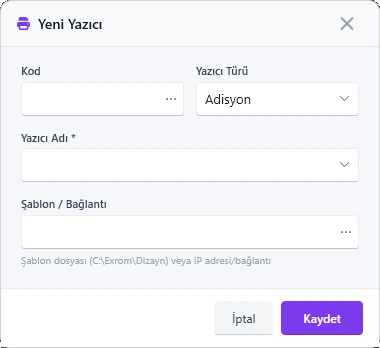
Fiş, fatura, etiket ve mutfak yazıcılarını tanımlar. Yeni Yazıcı: Kod, Yazıcı Türü (Adisyon/Mutfak, Fiş, Etiket, A4…), Yazıcı Adı * (Windows yazıcısı) ve Şablon / Bağlantı (C:\Exrom\Dizayn altındaki tasarım dosyası ya da IP adresi). Sağ tık ile Şablon Düzenle, Yeni Şablon, Önizleme yapılabilir. Ürün kartındaki Yazıcı Kodu ürünü bu yazıcılardan birine yönlendirir.
Ödeme Yöntemleri
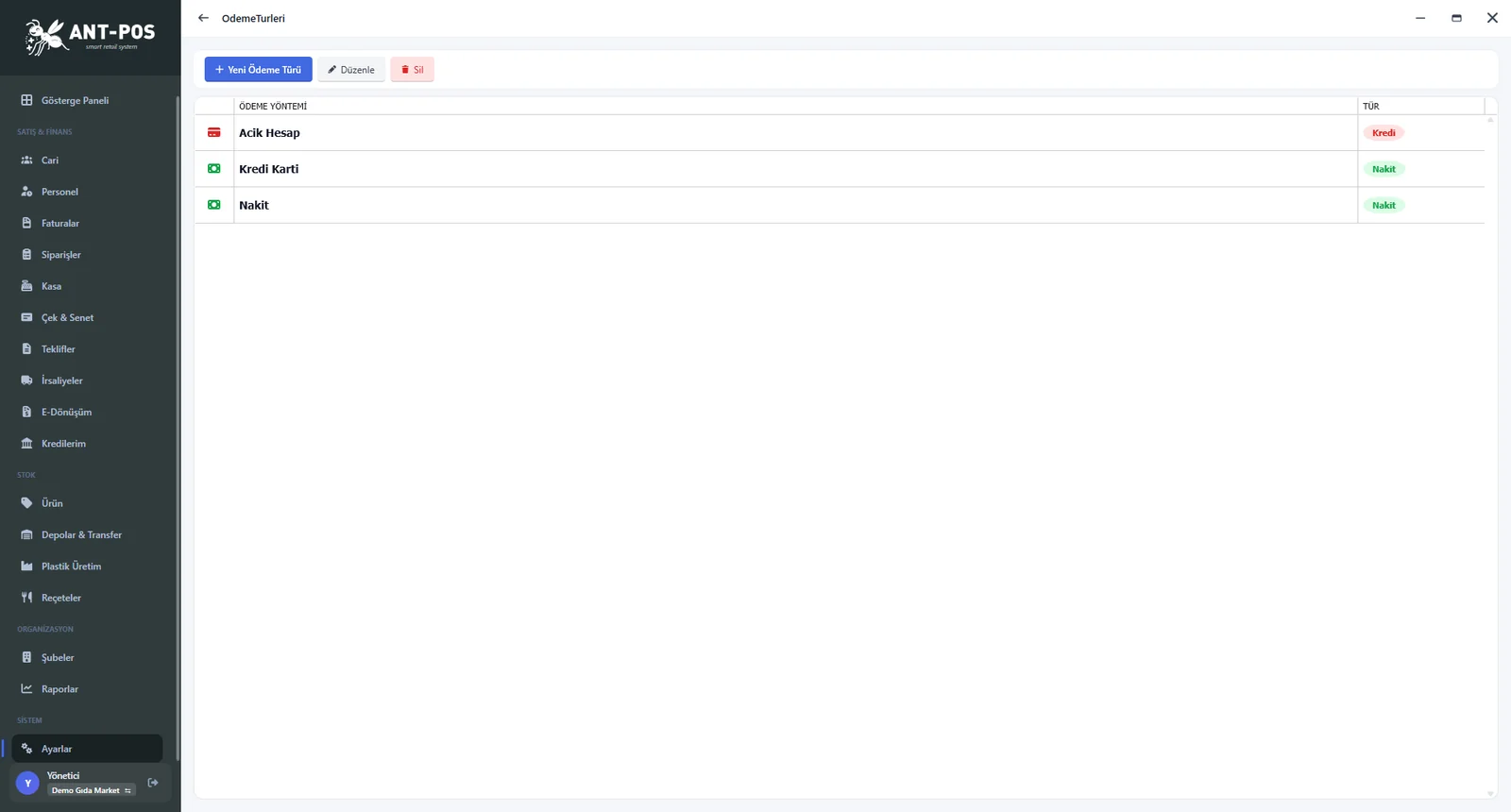
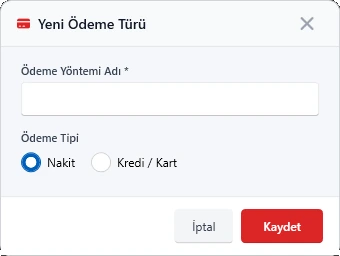
Kasada ve tahsilatlarda seçilen ödeme türleri (Nakit, Kredi Kartı, Yemek Kartı, Havale…). Yeni Ödeme Türü: Ödeme Yöntemi Adı * ve Ödeme Tipi (Nakit / Kredi-Kart). Tip, paranın hangi kasa hesabına gideceğini belirler.
Döviz
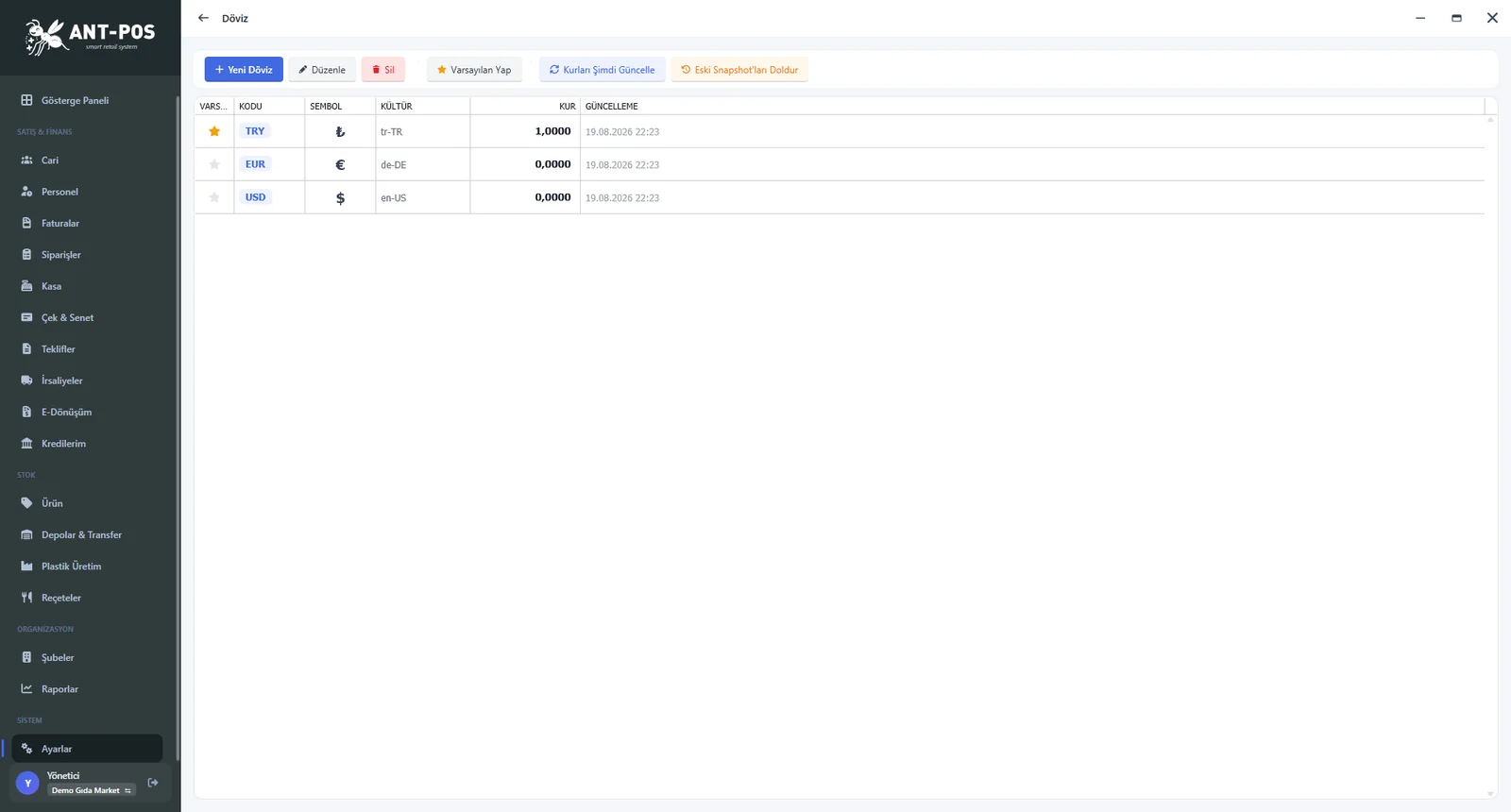
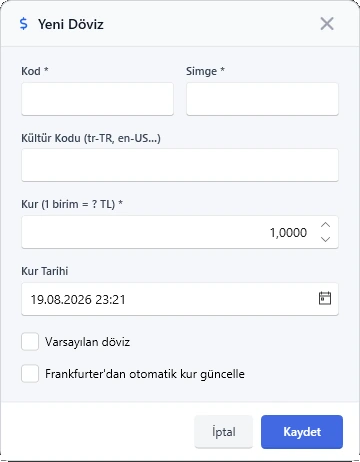
Kullandığınız para birimleri ve kurları. Yeni Döviz: Kod * (USD), Simge * ($), Kültür Kodu (en-US), Kur (1 birim = ? TL) *, Kur Tarihi, Varsayılan döviz ve Frankfurter'dan otomatik kur güncelle. Listede Kurları Şimdi Güncelle ve Varsayılan Yap vardır. Dövizli ürün fiyatları ve faturalar bu kurlarla TL'ye çevrilir.
KDV Oranları
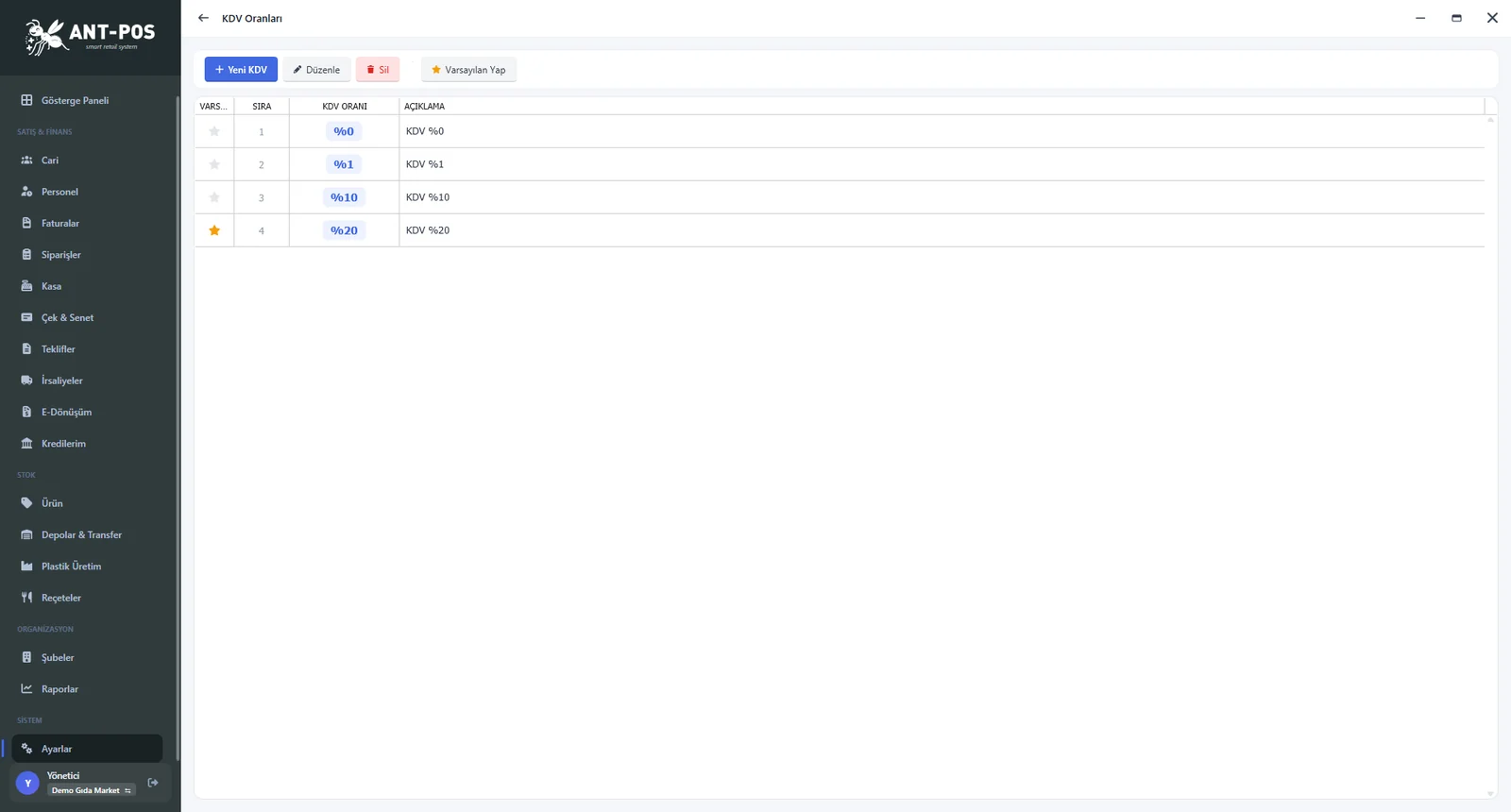
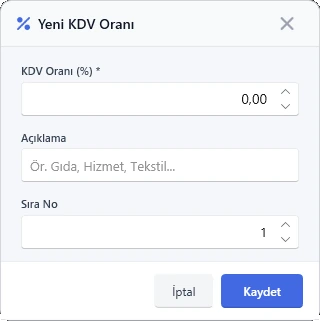
Ürün kartlarında seçilebilen KDV oranları (%1, %10, %20…). Yeni KDV: KDV Oranı (%) *, Açıklama (Gıda, Hizmet…), Sıra No. Varsayılan Yap yeni ürünlerde otomatik gelecek oranı belirler.
Depolar ve Belge Kategorileri
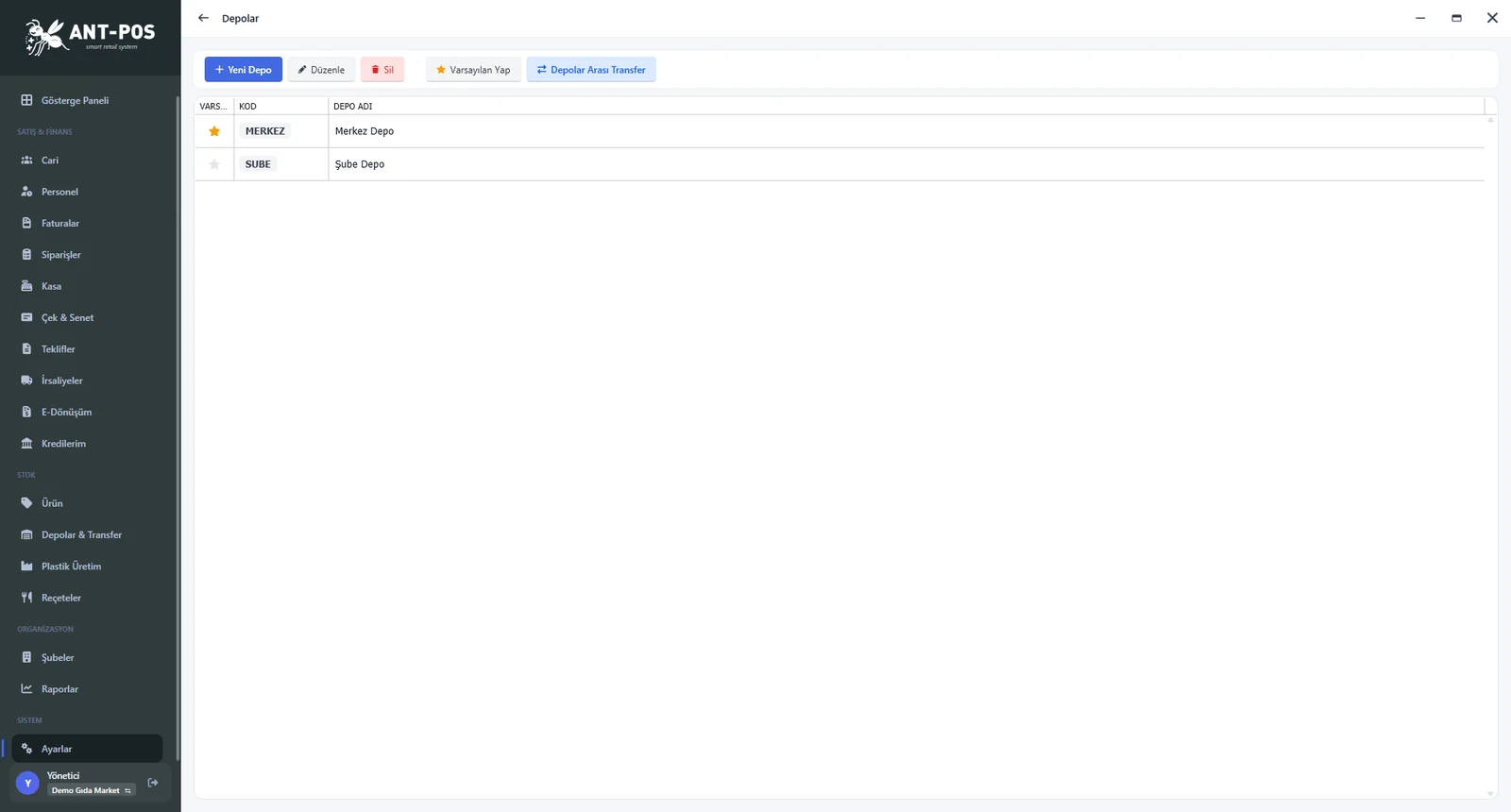
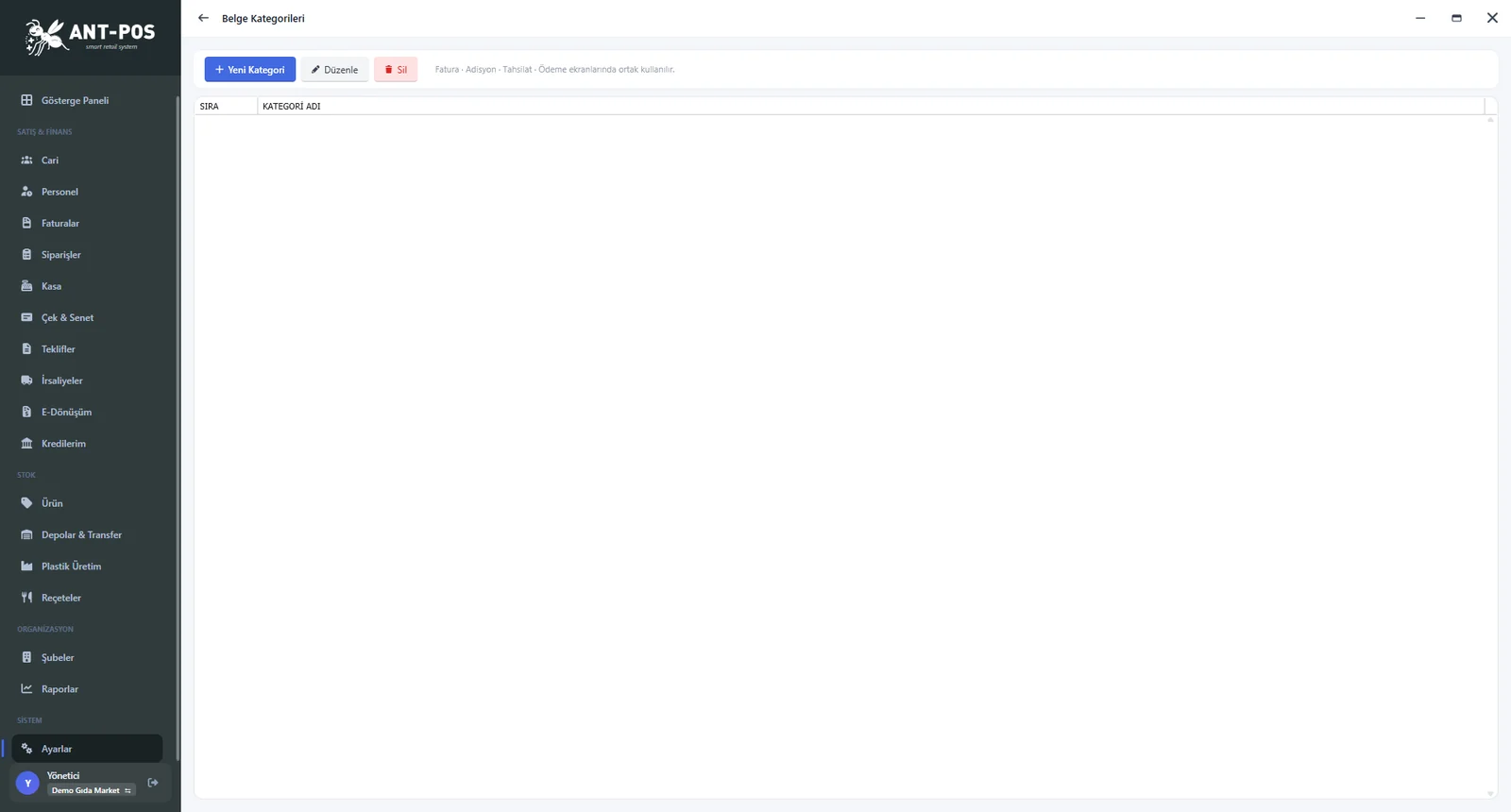
Depolar: depo listesi, Yeni Depo, Varsayılan Yap, Depolar Arası Transfer. Belge Kategorileri: fatura ve giderlere eklenebilen serbest sınıflandırma alanları (Plaka, Alan, Teslim Eden vb.); raporlarda bu kategorilere göre kırılım alınır. Yeni Kategori: Kategori Adı *, Sıra No.
Bölge & Masa ve Kuryeler
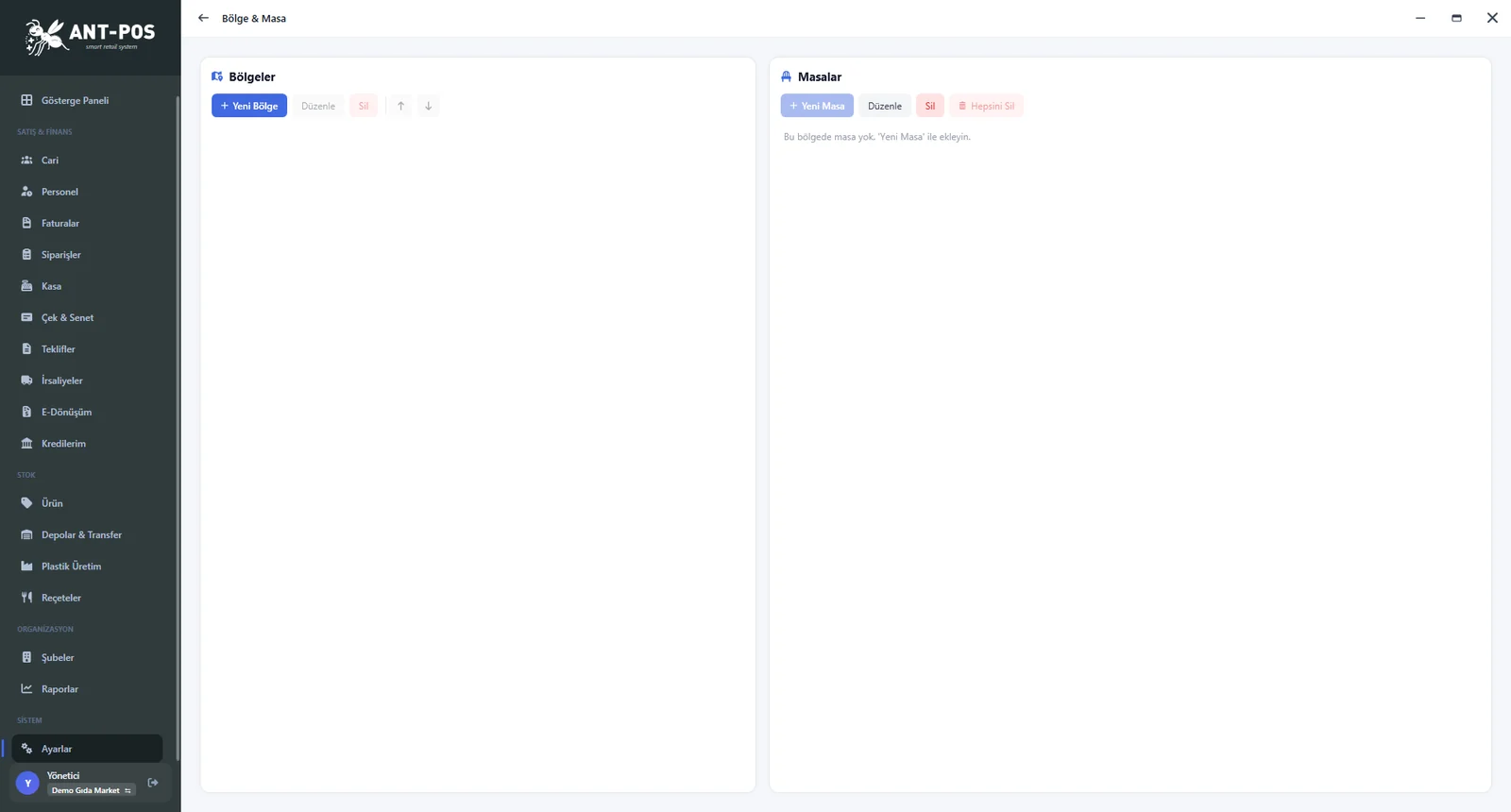
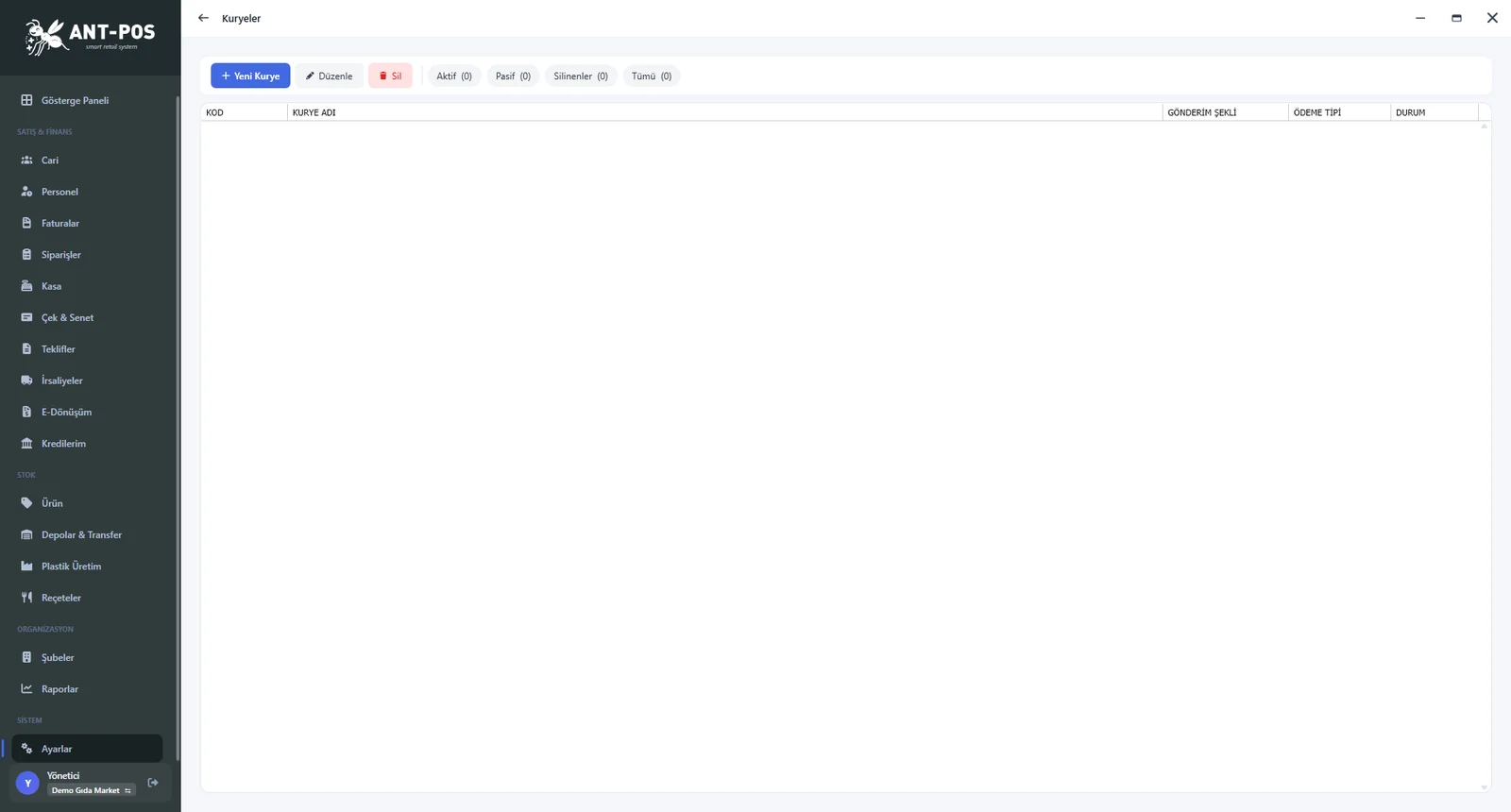
Bölge & Masa (adisyon/restoran modülü): solda salon bölgeleri (Yeni Bölge, Düzenle, Sil, sıralama okları), sağda seçili bölgenin masaları; Yeni Masa ile MASA öneki ve adet vererek toplu masa açılır. Kuryeler (paket servis modülü): kurye kodu, adı, Gönderim Şekli, Ödeme Tipi ve aktif/pasif durumu.
Bu sayfada eksik ya da hatalı bir şey mi gördünüz? Bize yazın.