
🏷️ Ürün (Stok Kartları)
Sattığınız ürün ve hizmetleri barkod, birim, fiyat ve KDV bilgileriyle tanımladığınız bölüm. Stok geçmişi, fiyat değiştirme, toplu fiyat, fiyat tipleri, etiket yazdırma, kampanya, terazi dosyası, şube fiyatları ve Excel'den ürün aktarma da buradan yapılır.
- Ürün listesi
- Araç çubuğu, menüler ve sağ tık
- Ürün kartı
- Birimler, barkodlar ve satış tipi
- Diğer sekmeler ve ürün resmi
- Stok geçmişi
- Hızlı işlemler: fiyat değiştir, serbest stok, stok düzeltme
- Toplu güncelle ve işlem listesi
- Toplu fiyat güncelleme
- Fiyat tipleri (Bayi, Liste, Toptan…)
- Etiket yazdırma
- Kampanyalar
- Terazi dosyası, şube ve depo fiyatları
- Kısayol sıralama ve Excel'den ürün aktarma
Ürün listesi
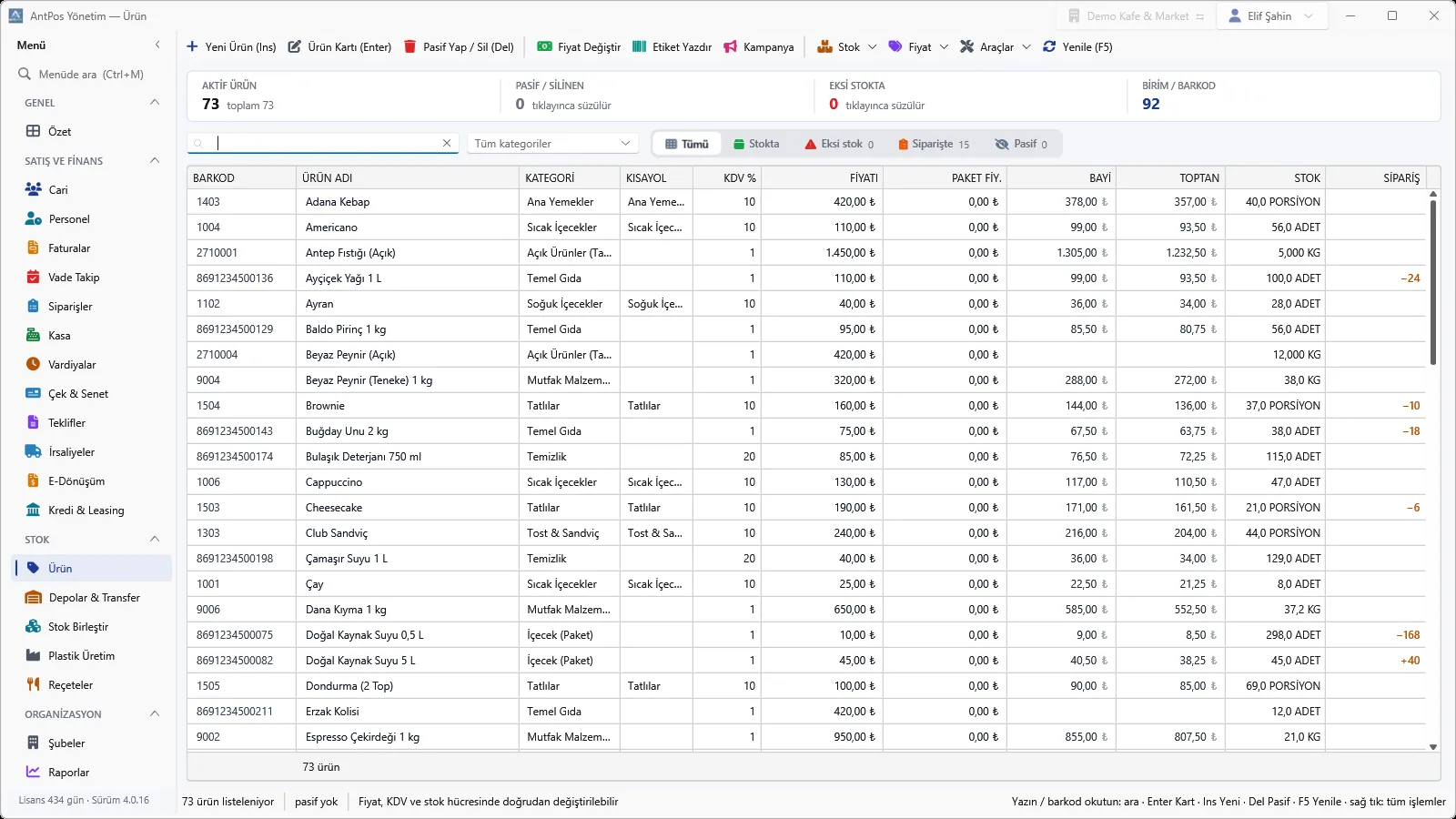
Ürün menüsü açılınca bütün ürünleriniz klasik bir tabloda listelenir. Üstteki şeritte AKTİF ÜRÜN, PASİF / SİLİNEN, EKSİ STOKTA ve BİRİM / BARKOD sayıları görünür; pasif ve eksi stok kutularına tıklayınca liste o ürünlere süzülür.
Aramak için ekranda herhangi bir yerde yazmaya başlamanız ya da barkod okutmanız yeterlidir; yazdığınız arama kutusuna gider (ad, barkod, kategori, marka…). Yanındaki Tüm kategoriler kutusunda yazarak kategori seçersiniz; sağdaki şerit Tümü · Stokta · Eksi stok · Siparişte · Pasif arasında geçer. Tablonun altında listelenen ürün sayısı yazar.
Varsayılan sütunlar: BARKOD, ÜRÜN ADI, KATEGORİ, KISAYOL, KDV %, FİYATI, PAKET FİY., STOK, SİPARİŞ. STOK ürünün ana biriminde yazar (ör. 2,5 KOLİ; üzerine gelince adet karşılığı görünür), eksi stok kırmızıdır. SİPARİŞ sütunu açık siparişleri gösterir: eksi değer müşteriye teslim edilecek, artı değer tedarikçiden gelmesi beklenen miktardır.
- FİYATI, PAKET FİY., KDV % ve STOK hücreleri tabloda doğrudan değiştirilebilir. KDV değişikliği onay ister. Satış fiyatı değişen üründe depo fiyatı tanımlıysa Depo Fiyatları penceresi açılır; STOK hücresine yeni miktarı yazıp Enter'a basınca Stok Düzeltme penceresi gelir (aşağıda).
- Enter ya da çift tık seçili ürünün kartını açar; Ins yeni ürün, Del pasife alma, F5 yenileme. Ctrl / Shift ile birden fazla satır seçebilirsiniz.
- Gizli sütunları Araçlar ▾ → Sütunlar ile açarsınız: MARKA, KAMPANYA (ürünün geçerli kampanyası), YAZICI, ALIŞ FİY.. Firmada fiyat tipi tanımlıysa her tip için adıyla bir sütun (ör. BAYİ, TOPTAN) kendiliğinden eklenir. Düzeninizi Görünümü Kaydet ile saklayın, Görünümü Sıfırla ile varsayılana dönün.
- Oto lastik lisansında ayrıca EBAT ve DOT sütunları seçilebilir.
Araç çubuğu, menüler ve sağ tık
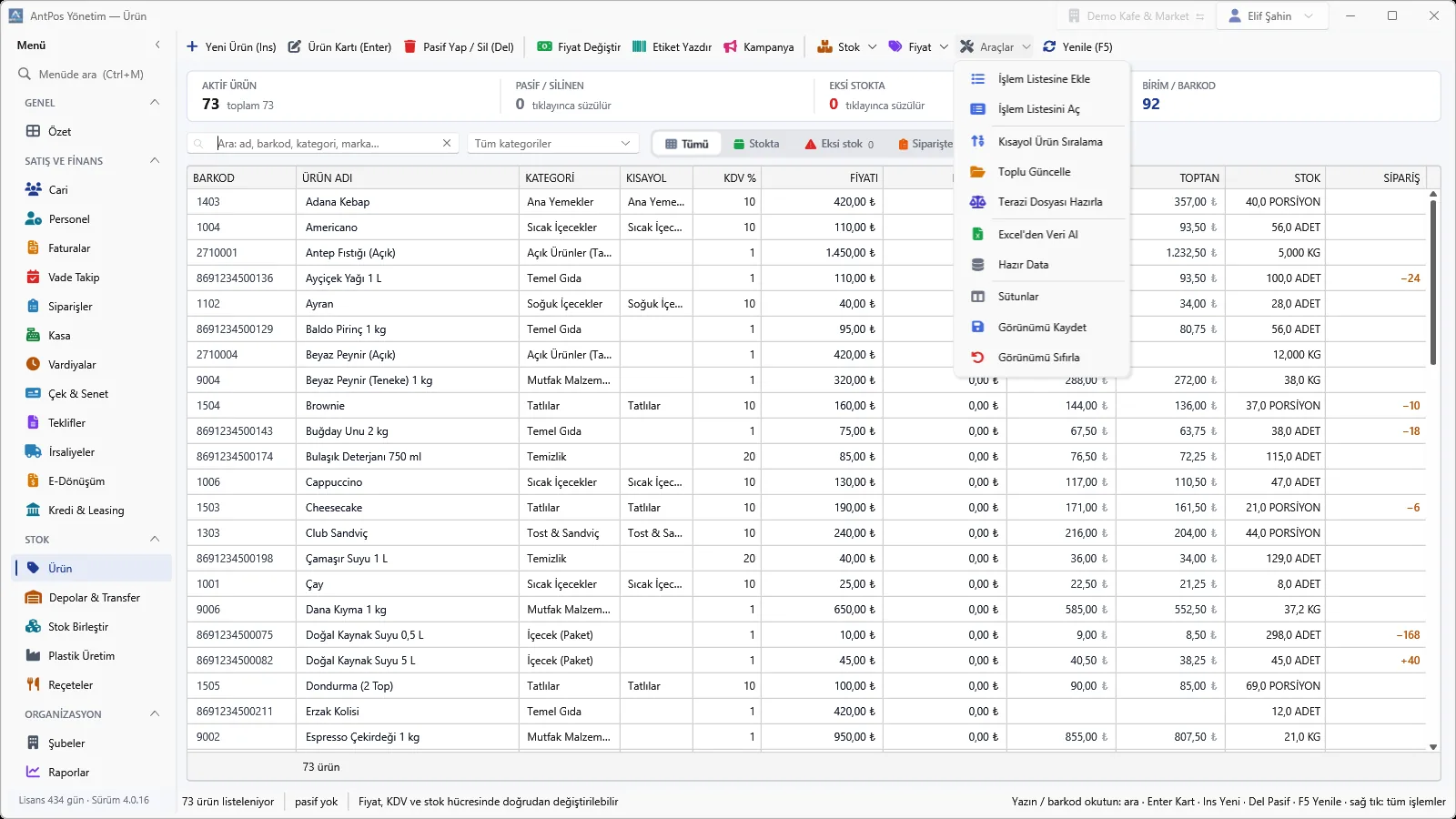
Listenin üstündeki araç çubuğunda Yeni Ürün (Ins), Ürün Kartı (Enter), Pasif Yap / Sil (Del), Fiyat Değiştir, Etiket Yazdır, Kampanya ve Yenile (F5) düğmeleri ile üç açılır menü bulunur. Satıra sağ tıklayınca da aynı işlemlerin çoğu gelir.
Pasif Yap / Sil (Del) seçili ürünleri pasife alır; pasif ürünler listede yalnız Pasif şeridinde, soluk ve üstü çizili görünür. Seçtiğiniz ürünlerin hiç hareketi yoksa onay penceresindeki Ürün kartını kalıcı sil (geri alınamaz) kutusuyla kartı tamamen silebilirsiniz.
- Stok ▾: Stok Geçmişi, Serbest Stok Girişi, Sayım Listesi, Yeni Sayım Fişi, Depo Transfer Listesi, Yeni Depo Transferi (sayım ve transfer için bkz. Depolar, Transfer ve Sayım).
- Fiyat ▾: Toplu Fiyat, Fiyat Tipleri, Şube Fiyat Listesi.
- Araçlar ▾: İşlem Listesine Ekle, İşlem Listesini Aç, Kısayol Ürün Sıralama, Toplu Güncelle, Terazi Dosyası Hazırla, Excel'den Veri Al, Hazır Data, Sütunlar, Görünümü Kaydet, Görünümü Sıfırla.
- Sağ tık: Yeni Ürün, Düzenle, Fiyat Değiştir, Pasif Yap / Sil, Kalıcı Sil (hareketleriyle)…, İşlem Listesine Ekle, İşlem Listesini Aç, Stok Geçmişi, Serbest Stok Girişi, Etiket Yazdır, Toplu Güncelle, Sütunlar, Görünümü Kaydet, Görünümü Sıfırla.
- Kampanya düğmesi ile sayım, depo transferi ve şube fiyatı maddeleri lisans paketinize bağlıdır; görmüyorsanız paketinizde yoktur.
Ürün kartı
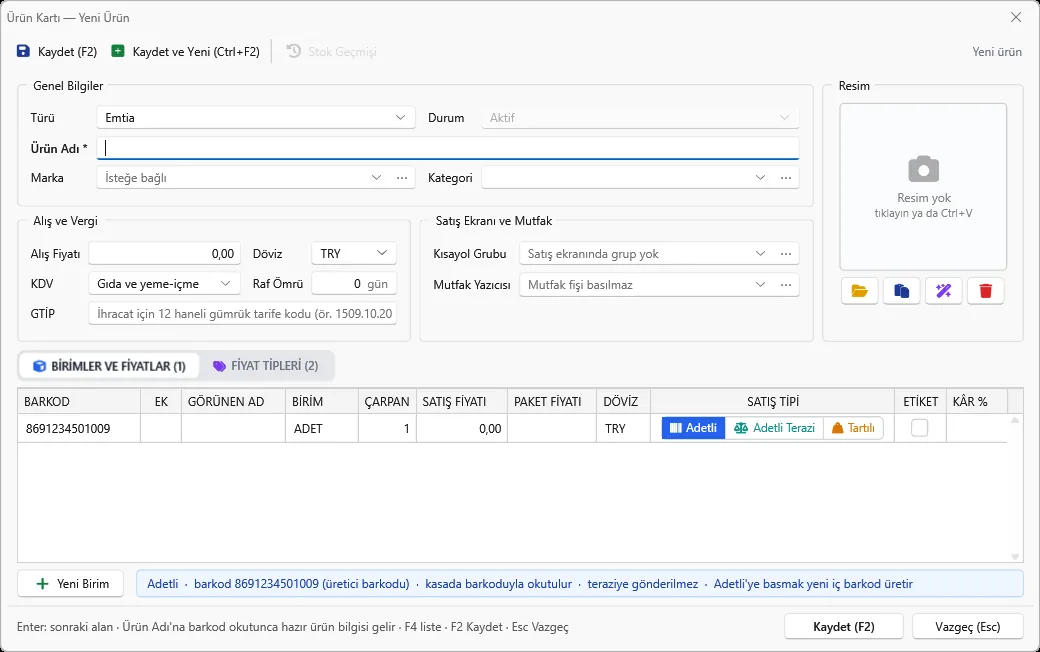
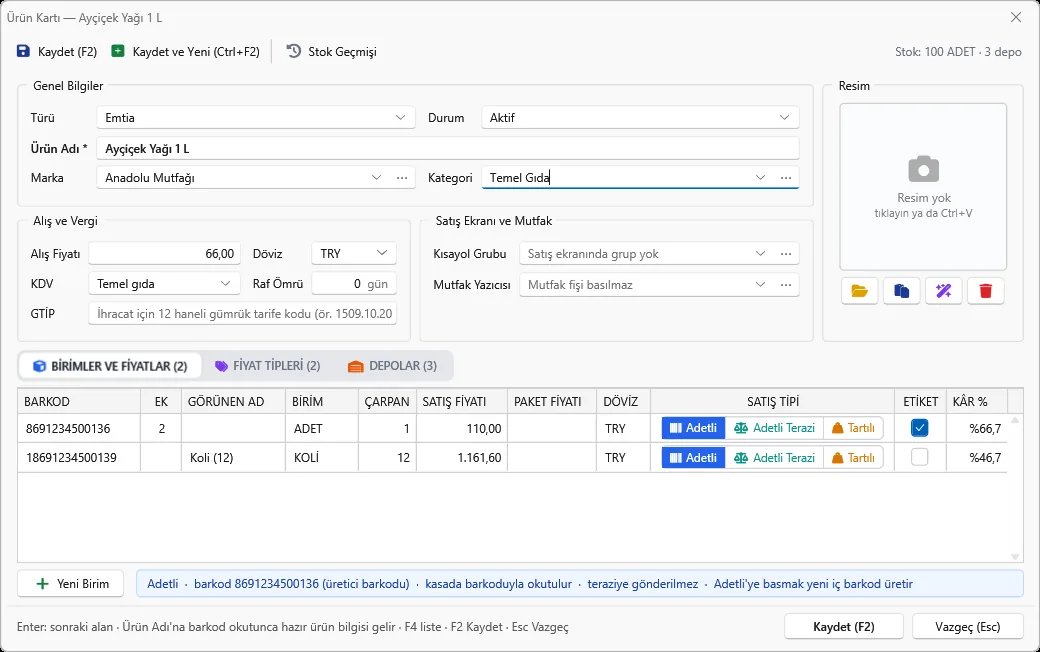
Yeni Ürün (Ins) boş kart, Ürün Kartı (Enter) seçili ürünün kartını açar. Kartın üst kısmı dört bölümdür: Genel Bilgiler (Türü, Durum, Ürün Adı *, Marka, Kategori), Alış ve Vergi (Alış Fiyatı, Döviz, KDV, Raf Ömrü, GTİP), Satış Ekranı ve Mutfak (Kısayol Grubu: kasada hangi düğme grubunda çıkacağı; Mutfak Yazıcısı: siparişin hangi yazıcıya basılacağı) ve sağda Resim.
Türü: Emtia, Adisyon Ürünü, Menü; lisans paketinize göre ayrıca Hizmet, Hammadde, Mamul. Yeni kartta Durum Aktif gelir, kayıtlı kartta Pasif seçilebilir. Marka, Kategori, Kısayol Grubu ve Mutfak Yazıcısı kutularında F4 ya da … düğmesi seçim listesini açar; listede olmayan değeri oradan ekleyebilirsiniz (listeler Ayarlar › Kod Listeleri'ndedir). GTİP yalnız ihracat faturası kesenler içindir (12 hane).
- Ürün Adı kutusuna barkod okutup Enter'a basarsanız program merkezi barkod servisinden hazır ürün bilgisini getirir. Barkod zaten kayıtlıysa Kartı Getir ile o kartı açabilirsiniz.
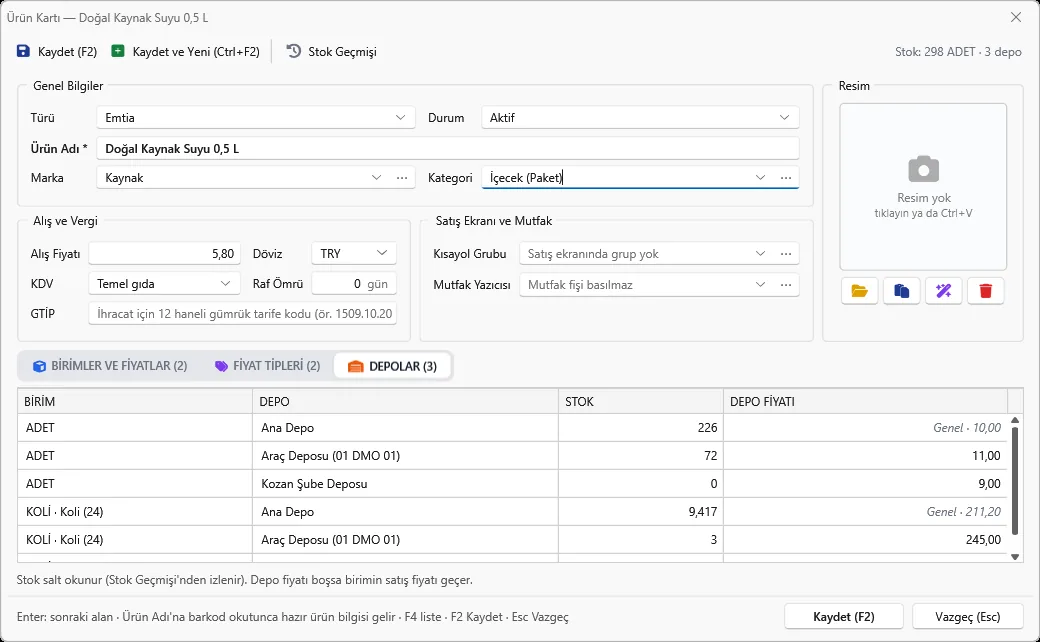
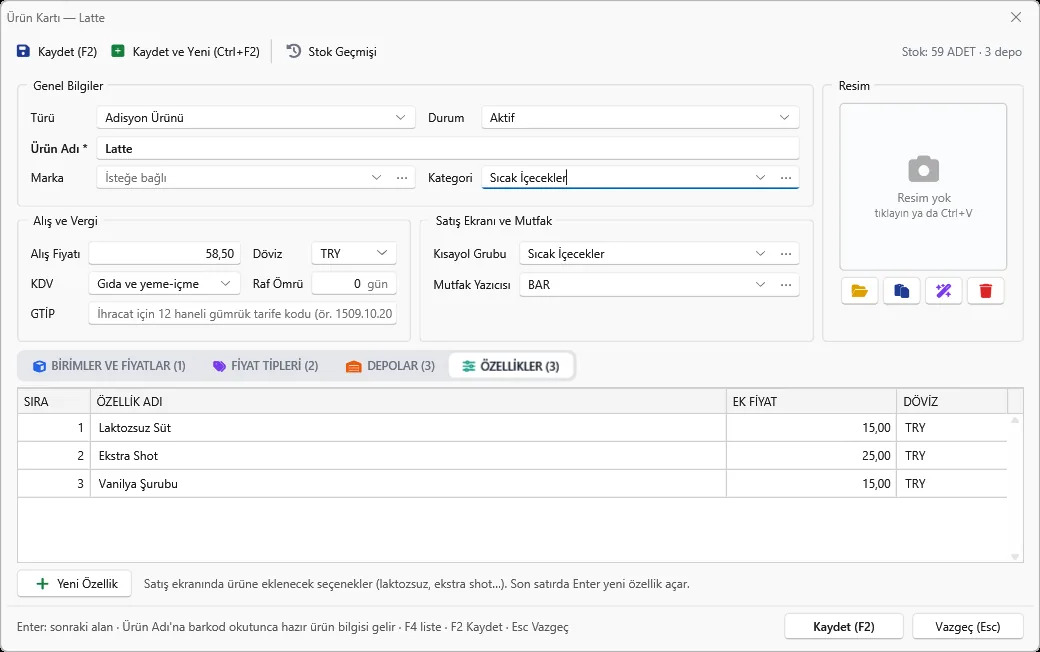
- Alttaki sekmeler: BİRİMLER VE FİYATLAR her zaman; FİYAT TİPLERİ firmada fiyat tipi varsa; DEPOLAR kayıtlı üründe ve birden fazla depo varsa; ÖZELLİKLER Adisyon Ürünü'nde; MENÜ GRUPLARI Menü türünde; LASTİK oto lastik lisansında. Sekme adındaki sayı içindeki satır sayısıdır.
- Sağ üstte ürünün toplam stoğu yazar (ör. Stok: 270 ADET · 2 depo); Stok Geçmişi düğmesi kayıtlı üründe hareketleri açar.
- Kaydet (F2) kaydedip kapatır; listeden açıldığında Kaydet ve Yeni (Ctrl+F2) kaydedip aynı pencerede boş kart açar. Enter alanlar arasında ilerler, Vazgeç (Esc) kapatır.
Birimler, barkodlar ve satış tipi
BİRİMLER VE FİYATLAR tablosunda ürünün satıldığı her birim bir satırdır: BARKOD, EK (ek barkod sayısı), GÖRÜNEN AD, BİRİM (ADET, KG, KOLİ…), ÇARPAN (bu birim kaç ana birim eder: 24'lü koli → 24), SATIŞ FİYATI, PAKET FİYATI (paket servis fiyatı), DÖVİZ, SATIŞ TİPİ, ETİKET ve alış fiyatına göre KÂR %. Firmanız fiyatları KDV hariç tutuyorsa başlıklar Satış (KDV'siz) biçiminde görünür.
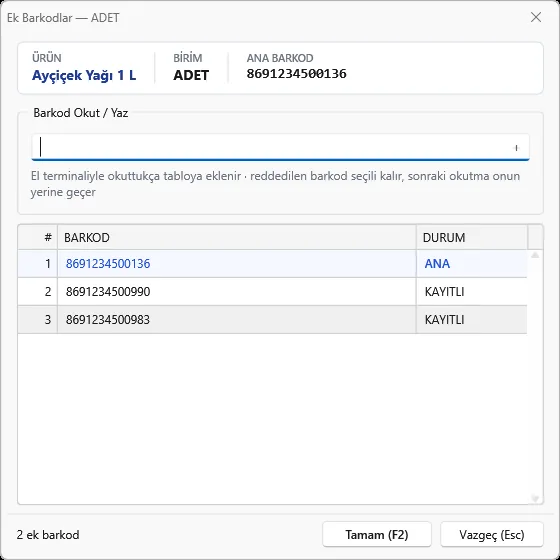
Yeni Birim (Ins) koli, paket gibi ikinci birim ekler. Tabloda sağ tık ya da F4 ile Ek Barkodlar… penceresi açılır: aynı birimde okunacak başka barkodları el terminaliyle art arda okutun, Tamam (F2); başka üründe kayıtlı barkod reddedilir. ETİKET işaretli birim satıldığında kasada kişiye özel etiket basılır (kahve, tost gibi hazırlanan ürünler). SATIŞ TİPİ sütunundaki üç düğmenin üzerine gelince ayrıntı yazar; tablonun altındaki bant seçili birimin barkodunu ve teraziye gidip gitmediğini özetler:
- Adetli: kasada ürünün kendi barkoduyla adetle satılır, teraziye gönderilmez. Düğmeye basınca firmanın iç barkod serisinden yeni barkod üretilir (seri Ayarlar › Firma Bilgileri'ndeki barkod türü ve başlangıcından gelir); mevcut barkod değişeceği için önce sorulur, üretici barkodunda Barkod Kalsın diyebilirsiniz.
- Adetli Terazi: teraziden adetle etiketlenen ürün (simit, poğaça, köfte…). Terazi kodu 28 ile başlar (2810001, 2810002…); terazinin bastığı etiketteki adet kasada satışa yazılır. Birim ADET olur, terazi dosyasına gönderilir.
- Tartılı: teraziyle kiloyla satılan ürün (peynir, zeytin, et…). Terazi kodu 27 ile başlar (2710001…); etiketteki gram kasada kiloya çevrilir (01250 → 1,250 kg). Birim KG olur, terazi dosyasına gönderilir. Üretici barkodu varsa ek barkodlara taşınır, kasada yine okunur.
Diğer sekmeler ve ürün resmi
- FİYAT TİPLERİ: her birim için Bayi, Toptan gibi tiplerin fiyatı. Boş hücrede tipin kuralı geçer ve hesaplanan fiyat gri yazılır (ör. Satıştan +5% → 73,40); rozet satış fiyatına göre farkı gösterir. Tipler aşağıdaki Fiyat tipleri bölümünde anlatılır.
- DEPOLAR: her birimin depo depo stoğu (salt okunur; ayrıntısı Stok Geçmişi'nde) ve DEPO FİYATI. Depo fiyatı boşsa o depoda birimin satış fiyatı geçer.
- ÖZELLİKLER (Adisyon Ürünü): satış ekranında ürüne eklenecek seçenekler (laktozsuz, ekstra shot…) ve EK FİYATları. Yeni Özellik (Ins), Özelliği Sil (Ctrl+Del); son satırda Enter yeni satır açar.
- MENÜ GRUPLARI (Menü): menünün grupları (içecek, yan ürün, sos…). Yeni Grup (Ins) ya da Grubu Düzenle… (Enter) ile açılan Menü Grubu penceresinde Grup Adı, Seçim Şekli (Müşteri seçer ve en çok kaç ürün, ya da Hepsi menüde (sabit)), gruptaki ürünler ve EK FİYATları girilir; Tamam (F2).
- LASTİK (oto lastik lisansı): ebat, yük / hız endeksi ve mevsim alanları; Ürün Adından Çöz addaki ebatı alanlara ayırır.
- Resim: kutuya tıklayarak dosyadan seçin ya da panodaki resmi Ctrl+V ile yapıştırın. Alttaki düğmeler Dosyadan Seç, Yapıştır (Ctrl+V), İnternetten Bul, Resmi Kaldır. İnternetten Bul ürün adıyla görsel arar; birini seçip Bu Görseli Kullan (Enter) deyin. Görsel kare kırpılır (en çok 800 px) ve kartı kaydettiğinizde ürüne yazılır.
Stok geçmişi
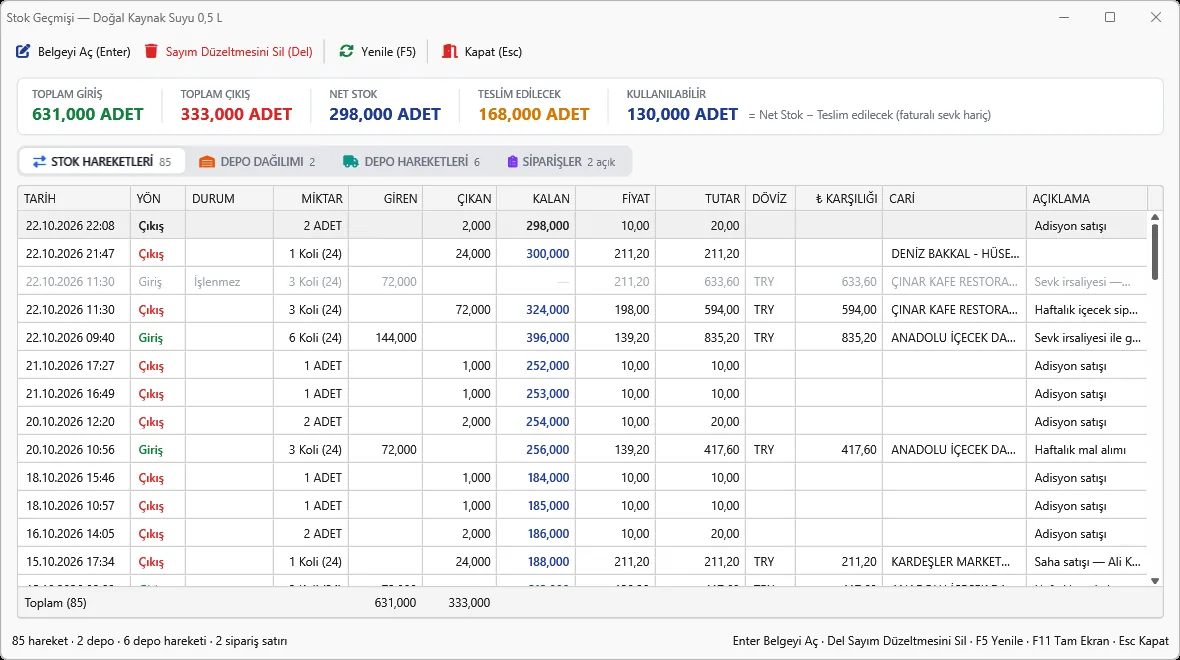
Stok ▾ → Stok Geçmişi, satırda sağ tık ya da ürün kartındaki Stok Geçmişi düğmesiyle açılır. Üstte TOPLAM GİRİŞ, TOPLAM ÇIKIŞ ve NET STOK; ürünün açık siparişi varsa TESLİM EDİLECEK, GELMESİ BEKLENEN ve KULLANILABİLİR (net stok − teslim edilecek) kutuları da görünür.
Sekmeler: STOK HAREKETLERİ (tarih, yön, durum, belgedeki miktar ve birim, ana birim cinsinden GİREN / ÇIKAN / KALAN, fiyat, tutar, dövizli belgede ₺ KARŞILIĞI, cari ve açıklama), DEPO DAĞILIMI, DEPO HAREKETLERİ (transferler karşı depoyla) ve SİPARİŞLER. Taslak ya da işlenmeyen belgeler gri yazılır, stoğu etkilemez.
- Belgeyi Aç (Enter) hareketin faturasını, devir, sayım düzeltmesi ya da serbest giriş belgesini açar; SİPARİŞLER sekmesinde Enter siparişi açar.
- Sayım Düzeltmesini Sil (Del) yalnız elle yapılmış sayım / stok düzeltmesini siler ve stok etkisini geri alır.
- Yenile (F5), F11 tam ekran, Kapat (Esc).
Hızlı işlemler: fiyat değiştir, serbest stok, stok düzeltme
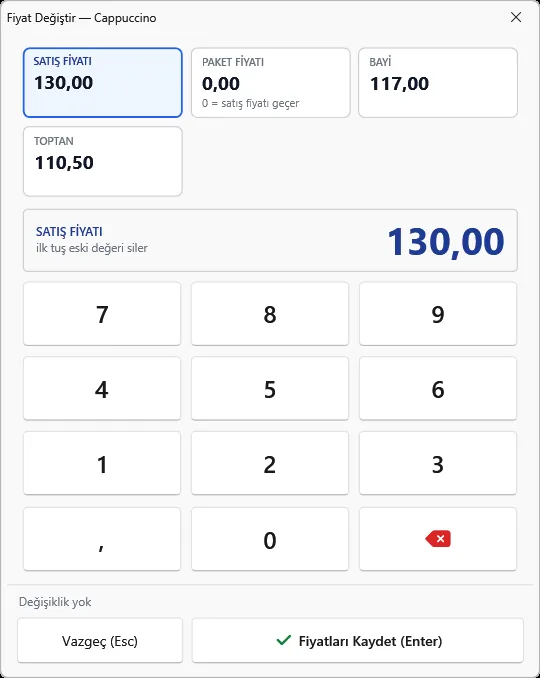
- Fiyat Değiştir: dokunmatik tuş takımlı pencere. Satış fiyatı, paket fiyatı ve tanımlı fiyat tiplerinin kutuları yan yana gelir; kutuyu seçip (oklar ya da Tab) yeni değeri yazın: ilk tuş eski değeri siler, Del kutuyu boşaltır, değişen kutu yeşil görünür. Fiyatları Kaydet (Enter). Satış fiyatı değiştiyse ve üründe depo fiyatı varsa Depo Fiyatları sorulur.
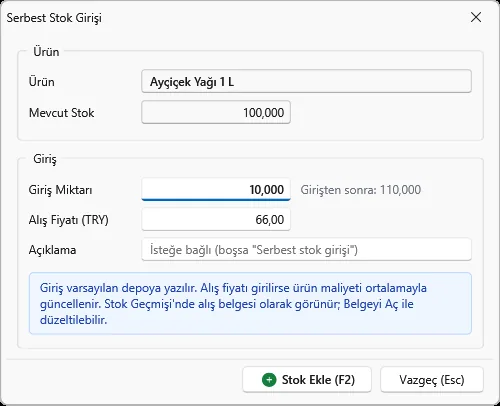
- Serbest Stok Girişi: faturasız stok ekler. Giriş Miktarı, Alış Fiyatı ve isteğe bağlı Açıklama girip Stok Ekle (F2). Giriş varsayılan depoya yazılır; alış fiyatı girilirse ürünün maliyeti ortalamayla güncellenir. Stok Geçmişi'nde alış belgesi olarak görünür.
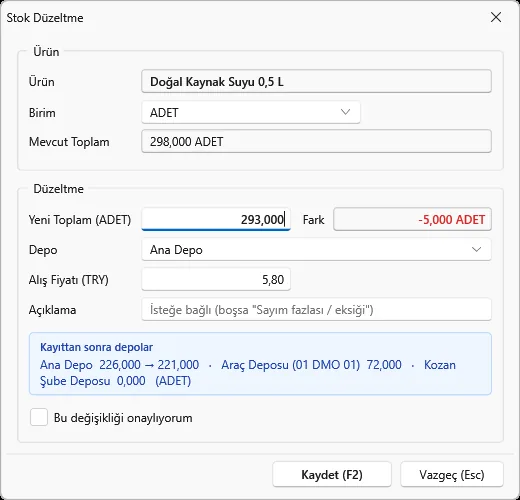
- Stok Düzeltme: listede STOK hücresine yeni toplamı yazıp Enter'a basınca açılır. Birim (KOLİ seçilirse miktar kolidir), Yeni Toplam Stok, Fark, farkın işleneceği Depo, Alış Fiyatı ve Açıklama; Kayıttan sonra depolar satırı sonucu önceden gösterir. Kaydet (F2) farkı sayım fazlası / eksiği olarak işler.
Toplu güncelle ve işlem listesi
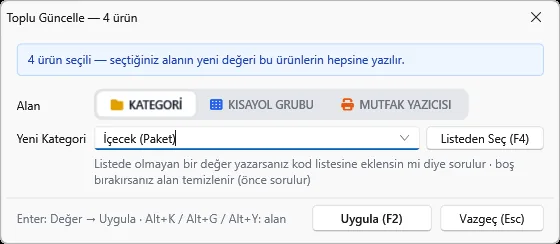
Birden fazla ürünü seçip (Ctrl / Shift) sağ tık → Toplu Güncelle derseniz seçili ürünlerin bir alanını tek seferde değiştirirsiniz. Alan şeridinden KATEGORİ (Alt+K), KISAYOL GRUBU (Alt+G) ya da MUTFAK YAZICISI (Alt+Y) seçin, yeni değeri yazın ya da Listeden Seç (F4), sonra Uygula (F2). Listede olmayan değer yazarsanız kod listesine eklensin mi diye sorulur; boş bırakırsanız alan temizlenir (önce sorulur).
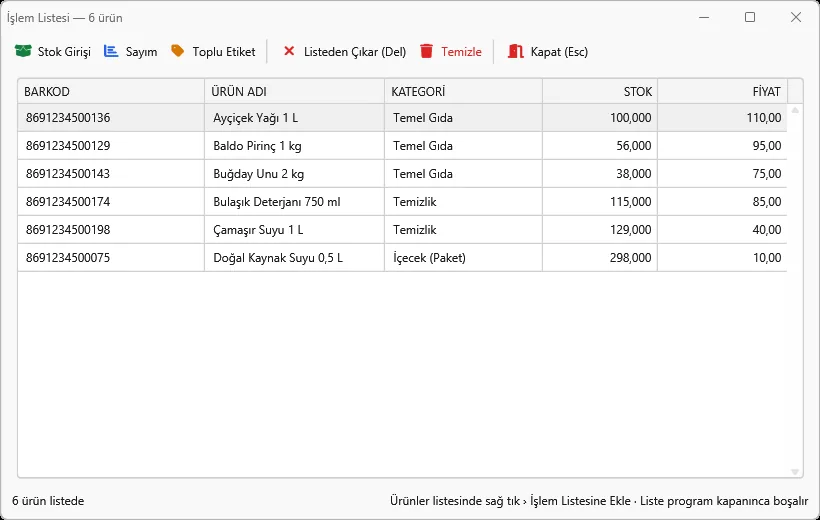
İşlem Listesi farklı aramalarda bulduğunuz ürünleri biriktirip topluca işlem yapmanızı sağlar: satırları seçip İşlem Listesine Ekle, sonra İşlem Listesini Aç. Pencerenin araç çubuğunda:
- Stok Girişi: listedeki ürünlere toplu serbest stok girişi; Toplu Stok Girişi penceresinde her satıra giriş miktarı ve alış fiyatı yazıp Tümünü Kaydet (F2).
- Sayım: listedeki ürünlerin yeni stoğunu yazın; farkı olan satırlar sayım düzeltmesi olarak varsayılan depoya işlenir (Toplu Sayım).
- Toplu Etiket: listedeki ürünlerin etiketlerini yazdırır. Listeden Çıkar (Del) ve Temizle listeyi düzenler; liste program kapanınca boşalır.
Toplu fiyat güncelleme
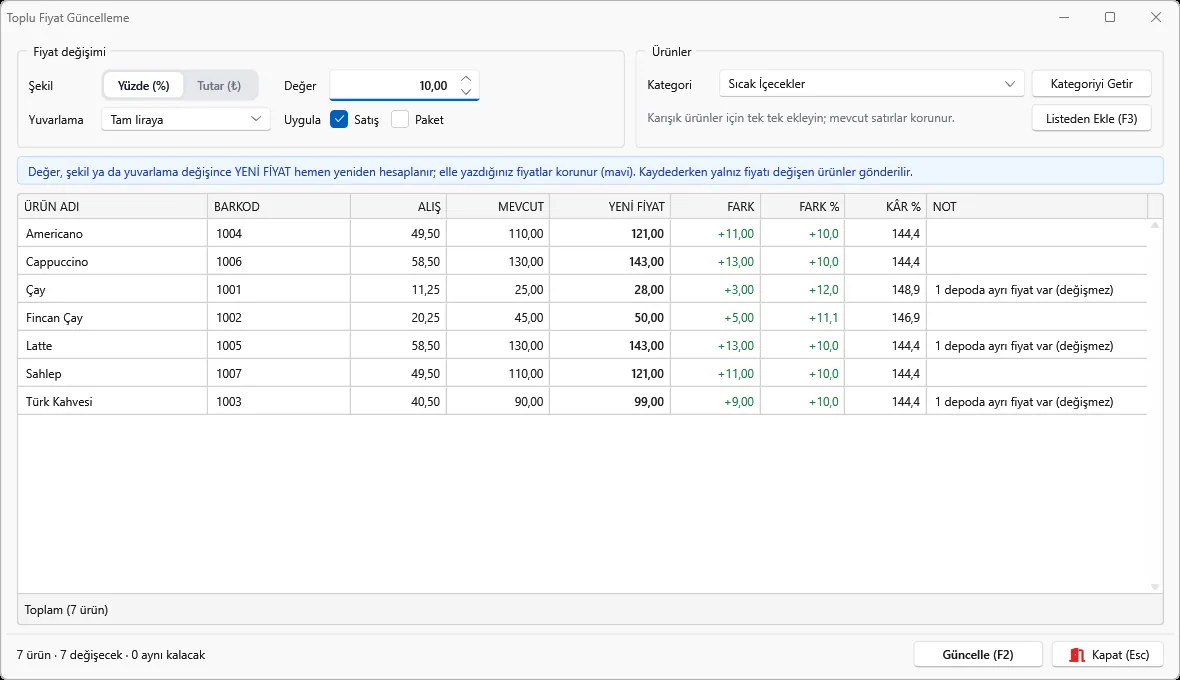
Fiyat ▾ → Toplu Fiyat. Üstteki Fiyat değişimi bölümünde Şekil (Yüzde (%) ya da Tutar (₺)), Değer (+ artırır, − azaltır), Yuvarlama (Yuvarlama yok, Tam liraya, ,50'ye, ,90'a, ,99'a; hep yukarı yuvarlar) ve Uygula (Satış ve/veya Paket) seçilir.
Ürünleri Kategori seçip Kategoriyi Getir ile ya da tek tek Listeden Ekle (F3) ile ekleyin. Tabloda MEVCUT, YENİ FİYAT, FARK, FARK % ve yeni fiyatın KÂR %'si görünür. YENİ FİYAT'ı elle de yazabilirsiniz (mavi görünür, yeniden hesaplamada korunur; sağ tık Hesaplanan Fiyata Döndür). Güncelle (F2) yalnız fiyatı değişen ürünleri kaydeder.
Fiyat tipleri (Bayi, Liste, Toptan…)
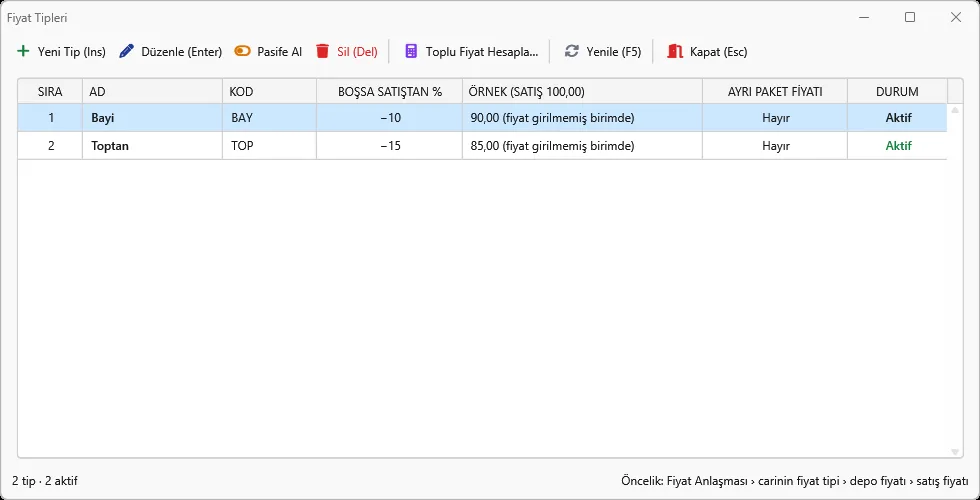
Fiyat ▾ → Fiyat Tipleri (ya da Ayarlar › Fiyat Tipleri) ek satış fiyatı sütunlarını tanımlar. Yeni Tip (Ins): Ad *, Kod, Sıra No, Boşsa satıştan % (ürüne bu tipte fiyat girilmemişse satış fiyatından yüzdeyle türetilir; boş = türetme yok), Tipin ayrı paket fiyatı var ve Aktif; Kaydet (F2). Listede her tipin ÖRNEK (SATIŞ 100,00) sütunu kuralın sonucunu gösterir.
Toplu Fiyat Hesapla… bir tipin fiyatlarını satış fiyatından yüzdeyle toplu doldurur (kategori seçilebilir; Bu tipte elle girilmiş fiyatların da üstüne yaz işaretlenmezse elle girilenler korunur). Cari kartında müşteriye fiyat tipi seçilince faturada ve siparişte o tipin fiyatı gelir. Öncelik sırası: Fiyat Anlaşması › carinin fiyat tipi › depo fiyatı › satış fiyatı.
Etiket yazdırma
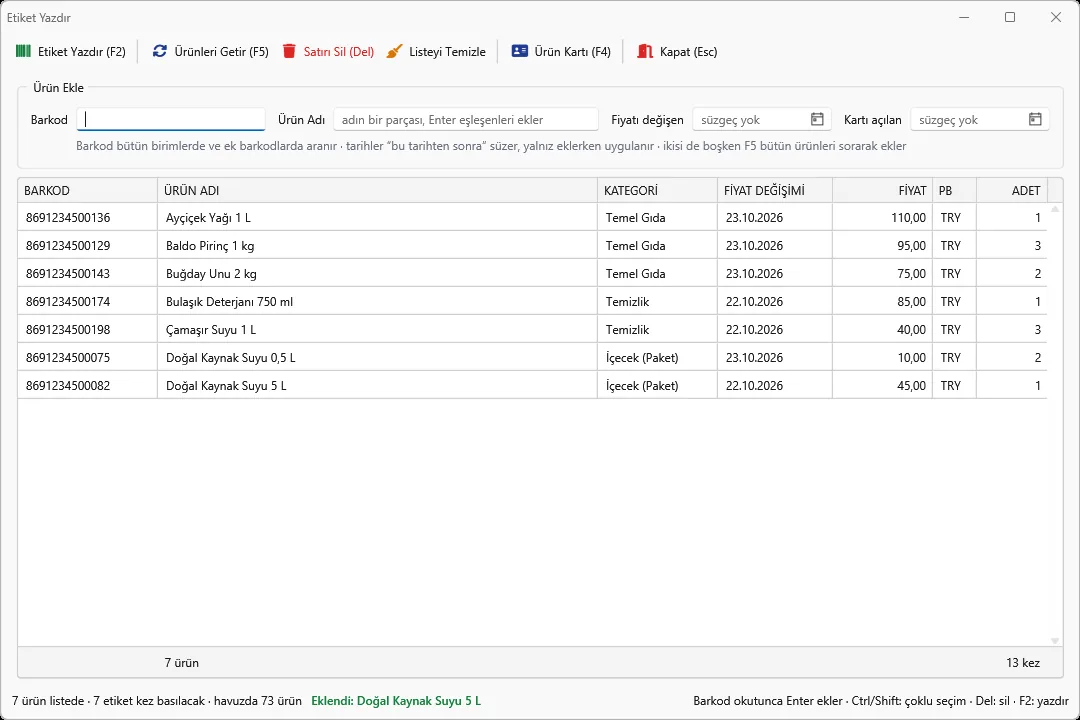
Araç çubuğundaki Etiket Yazdır raf etiketi ekranını açar. Ürün Ekle bölümünde Barkod okutup Enter'a basın (bütün birimlerde ve ek barkodlarda aranır), Ürün Adı'na bir parça yazıp Enter'a basın (eşleşenler eklenir) ya da Ürünleri Getir (F5) deyin. Fiyatı değişen ve Kartı açılan tarihleri “bu tarihten sonra” süzer; arama kutuları ve tarihler boşken F5 bütün ürünleri sorarak ekler.
Tabloda BARKOD, ÜRÜN ADI, KATEGORİ, FİYAT DEĞİŞİMİ, FİYAT, PB, ADET görünür; her satırdan ADET kadar etiket basılır. Etiket Yazdır (F2) yazdırma penceresini açar: şablonu ve yazıcıyı seçip Yazdır (F2) deyin (her şablon kendi yazıcısını hatırlar; PDF Kaydet (Ctrl+S) de vardır). Ürünün bütün birimleri şablona gider, hangisinin basılacağını şablon belirler.
- Satırı Sil (Del), Listeyi Temizle, Ürün Kartı (F4).
- Listede ürünleri seçip sağ tık → Etiket Yazdır derseniz bu ekrana uğramadan doğrudan yazdırma penceresi açılır.
Kampanyalar
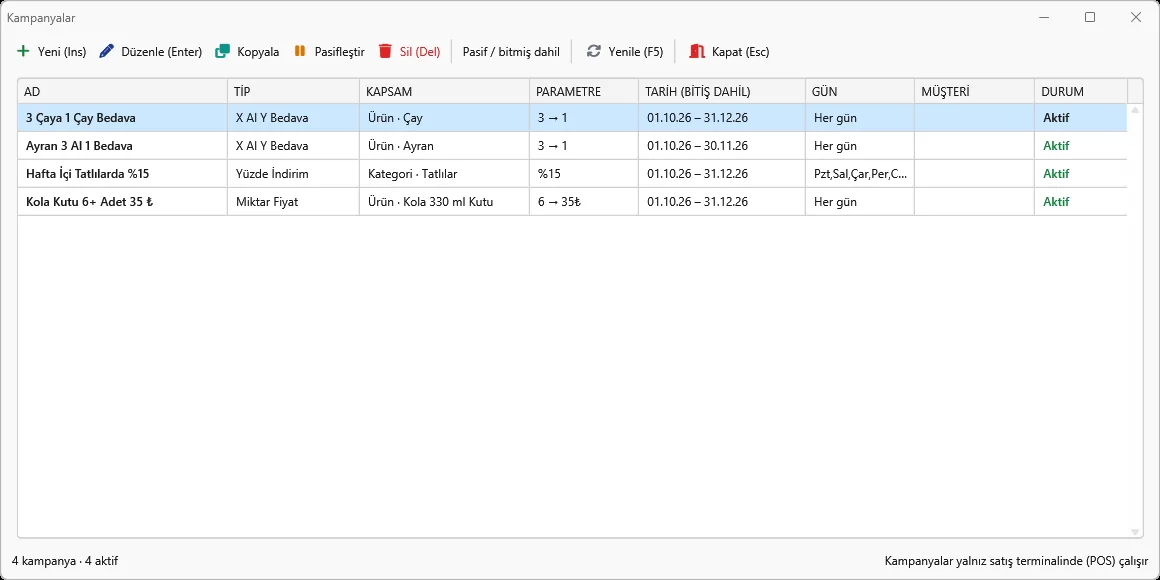
Araç çubuğundaki Kampanya düğmesi Kampanyalar penceresini açar. Kampanyalar yalnız satış terminalinde (kasada) çalışır. Listede AD, TİP, KAPSAM, PARAMETRE, TARİH (BİTİŞ DAHİL), GÜN, MÜŞTERİ, DURUM; araç çubuğunda Yeni (Ins), Düzenle (Enter), Kopyala (seçili kampanyadan yenisini açar), Pasifleştir, Sil (Del) ve Pasif / bitmiş dahil kutusu bulunur.
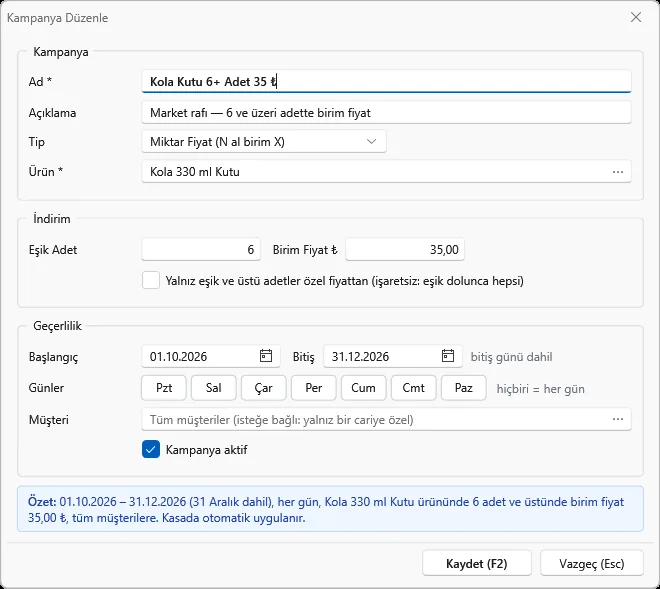
Kampanya penceresinde Ad *, kasadaki listede görünen Açıklama, Tip ve Kapsam seçilir; tipe göre indirim alanları açılır. Geçerlilik bölümünde Başlangıç, Bitiş (bitiş günü dahil), Günler (hiçbiri = her gün), isteğe bağlı tek bir Müşteri ve Kampanya aktif kutusu vardır. Alttaki özet kampanyayı tek cümleyle anlatır; Kaydet (F2).
- Yüzde İndirim: Tüm Ürünler, bir Kategori ya da Belirli Ürün için İndirim Oranı %.
- X Al Y Bedava (belirli ürün): sepette Alınan Adet kadar ürün olunca Bedava Adet kadar kalem %100 indirimli eklenir; katlanır.
- Miktar Fiyat (N al birim X) (belirli ürün): Eşik Adet'e ulaşınca Birim Fiyat ₺ geçer. Yalnız eşik ve üstü adetler özel fiyattan işaretli değilse eşik dolunca hepsi özel fiyattan satılır.
- Genel (elle uygulanan): kasada kampanya ekranından elle seçilir; oran ya da tutar indirimi.
Terazi dosyası, şube ve depo fiyatları
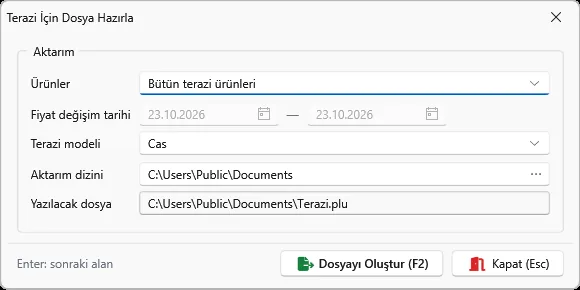
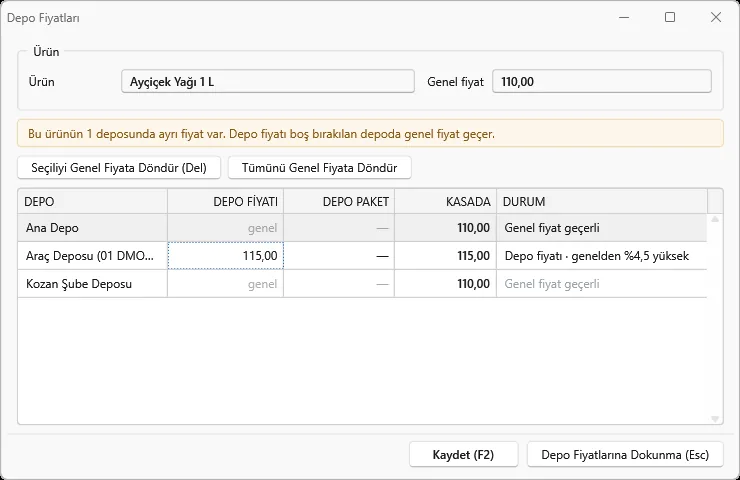
Araçlar ▾ → Terazi Dosyası Hazırla: satış tipi Tartılı ya da Adetli Terazi olan ürünleri terazinizin okuyacağı dosyaya yazar. Ürünler (Bütün terazi ürünleri ya da Fiyatı değişenler (tarih aralığı)), Terazi modeli (Cas, Ishida, Diğer, Aclas) ve Aktarım dizini'ni seçip Dosyayı Oluştur (F2) deyin. İki ürün terazide aynı PLU numarasına düşüyorsa uyarı çıkar; yine de yazmak için Yine de Yaz (F2).
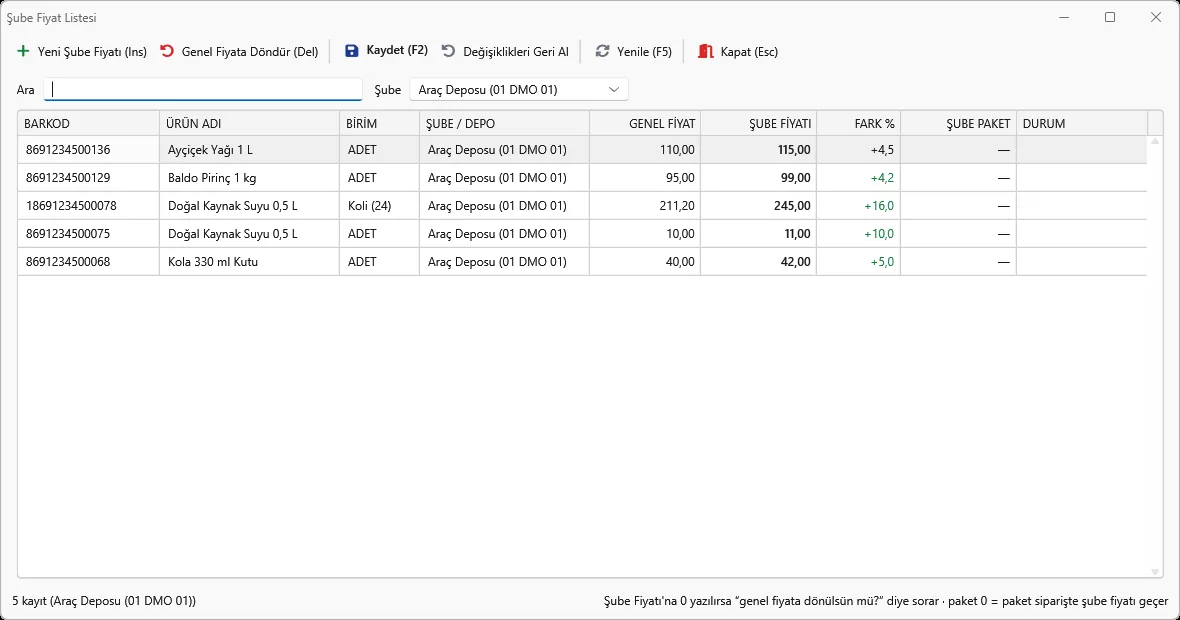
Fiyat ▾ → Şube Fiyat Listesi şube / depo bazında farklı satış fiyatlarını listeler: GENEL FİYAT yanında ŞUBE FİYATI, FARK % ve ŞUBE PAKET. Hücreyi değiştirip Kaydet (F2) deyin; değişen satır sarı görünür, Değişiklikleri Geri Al vazgeçer. Yeni Şube Fiyatı (Ins) ile şube / depo, ürün ve birim seçip fiyat girersiniz; Genel Fiyata Döndür (Del) şube fiyatını kaldırır (Şube Fiyatı'na 0 yazmak da bunu sorar).
- Satış fiyatını değiştirdiğiniz üründe depo fiyatı tanımlıysa Depo Fiyatları penceresi açılır: Aynı Oranda Artır depo fiyatlarını genel fiyattaki değişim oranıyla günceller; Seçiliyi Genel Fiyata Döndür (Del), Tümünü Genel Fiyata Döndür, Kaydet (F2). Depo Fiyatlarına Dokunma (Esc) depo fiyatlarını olduğu gibi bırakır.
Kısayol sıralama ve Excel'den ürün aktarma
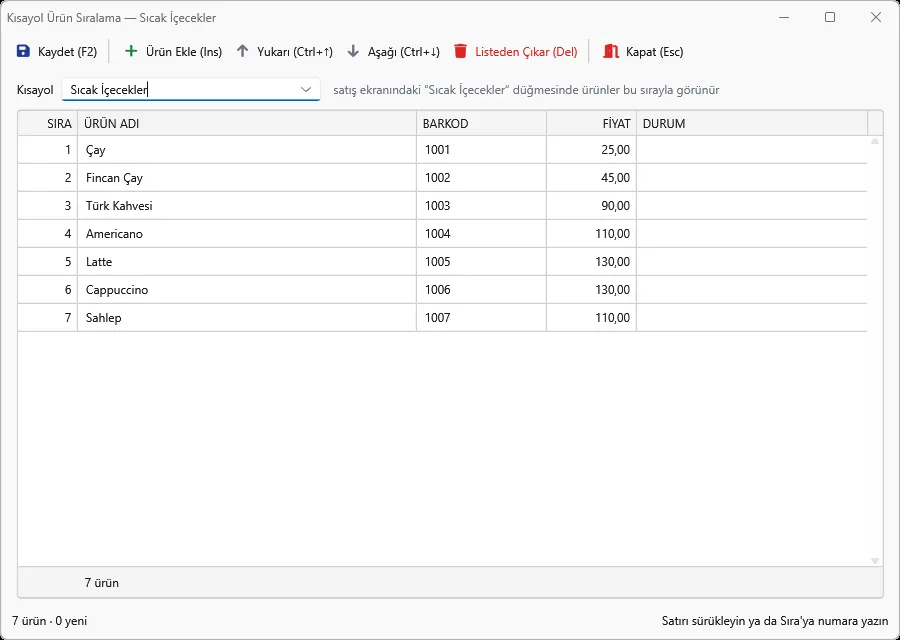
Araçlar ▾ → Kısayol Ürün Sıralama: bir kısayol grubu seçin, o gruptaki ürünler kasadaki sırasıyla listelenir. Satırı sürükleyin, SIRA'ya numara yazın ya da Yukarı (Ctrl+↑) / Aşağı (Ctrl+↓) kullanın; Ürün Ekle (Ins) gruba ürün katar, Listeden Çıkar (Del) ürünün kısayolunu boşaltır. Kaydet (F2).
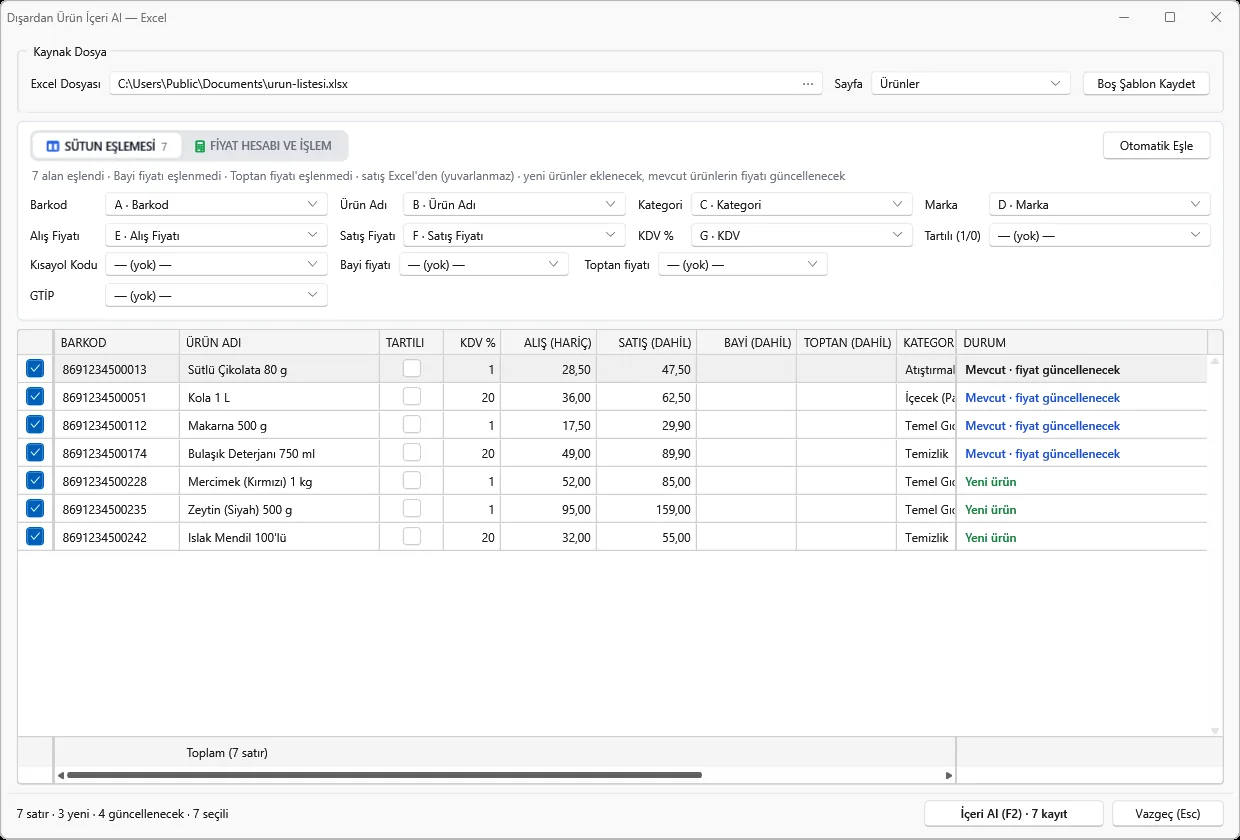
Araçlar ▾ → Excel'den Veri Al ürünleri .xlsx dosyasından ekler ya da mevcut ürünleri günceller. Excel Dosyası ve Sayfa'yı seçin (Boş Şablon Kaydet başlıkları hazır şablon verir). SÜTUN EŞLEMESİ sekmesinde Excel sütunlarını Barkod, Ürün Adı, Kategori, Marka, Alış Fiyatı, Satış Fiyatı, KDV %, Tartılı (1/0), Kısayol Kodu, fiyat tipleri ve GTİP alanlarıyla eşleyin (Otomatik Eşle başlıklara göre eşler).
- FİYAT HESABI VE İŞLEM sekmesi: satış sütunu boşsa ya da eşlenmemişse satış = alış × (1 + kâr) × (1 + KDV) ile hesaplanıp yukarı yuvarlanır (Varsayılan KDV %, Kâr Oranı %, Yuvarlama; Alış KDV dahil, Satış KDV dahil).
- İşlem: Yeni ürünleri ekle ve/veya Mevcut ürünün fiyatını güncelle. Barkodu programda kayıtlı olan satır mevcut ürün sayılır. Mevcut üründe satırındaki Ürün Adı, Kategori, Marka, KDV %, Kısayol Kodu kutularını işaretlerseniz bu alanlar da güncellenir (sütun eşlenince seçilebilir; boş hücre dokunmaz).
- Önizlemedeki DURUM sütunu her satıra ne yapılacağını yazar (Yeni ürün, Mevcut · fiyat güncellenecek…). Sağ tıkla satır seçip bırakabilirsiniz (Yalnız Yeni Ürünleri Seç dahil). İçeri Al (F2) başlatır, Durdur o anki satır bitince keser.
- Hazır Data eski programdan alınmış hazır ürün dosyasını aynı pencereyle aktarır.
Bu sayfada eksik ya da hatalı bir şey mi gördünüz? Bize yazın.