
👥 Cari (Müşteri / Tedarikçi)
Müşterilerinizi ve tedarikçilerinizi tanımladığınız, borç/alacak bakiyelerini ve hesap hareketlerini izlediğiniz bölüm. Tahsilat, ödeme, virman, ekstre ve fiyat anlaşması gibi tüm cari işlemleri buradan yapılır.
Cari listesi
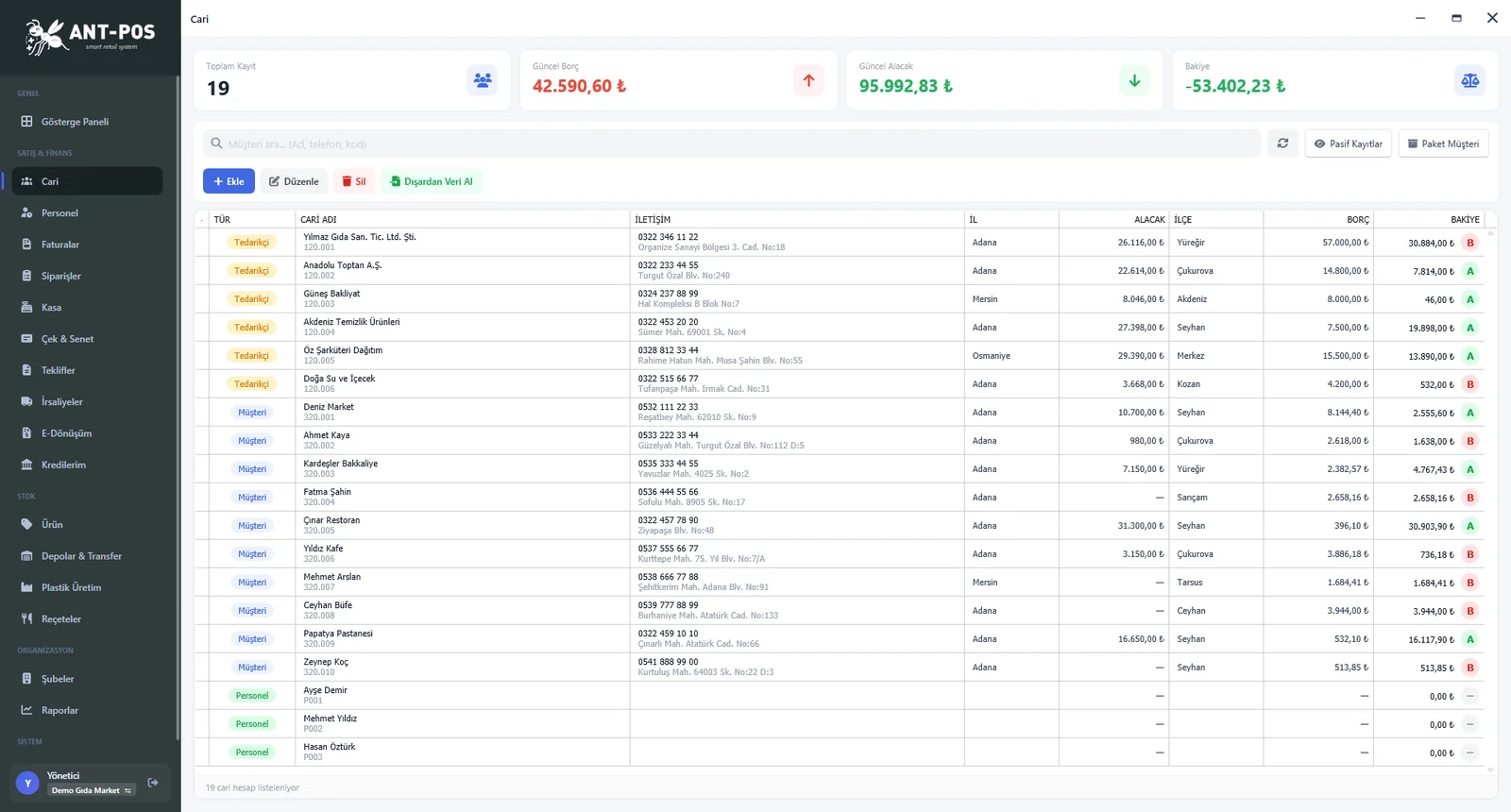
Üstteki dört kart toplam kayıt sayısını, Güncel Borç (sizin carilere borcunuz), Güncel Alacak (carilerin size borcu) ve net Bakiye'yi gösterir.
Arama kutusuna ad, telefon ya da kod yazarak filtreleyin. Listede TÜR rozeti kaydın Müşteri, Tedarikçi veya Personel olduğunu gösterir; sağdaki BAKİYE kolonundaki B borçlu, A alacaklı demektir.
- Ekle — yeni cari kartı açar. Düzenle — seçili kartı açar (satıra çift tık da olur). Sil — hareketi olmayan kaydı siler, hareketi olanı pasife alır.
- Dışardan Veri Al — Excel'den toplu cari aktarımı (aşağıda).
- Pasif Kayıtlar — silinmiş/pasif carileri gösterir. Paket Müşteri — paket servis müşterilerini listeye dahil eder.
- Satıra Enter basmak (ya da sağ tık → Hesap Hareketleri) carinin ekstresini açar.
- Sağ tık menüsünde ayrıca Alacak Dekontu, Borç Dekontu, Virman, Satış/Alış Faturası ve RENKLENDİR (yeşil güvenilir, sarı dikkat, kırmızı riskli) bulunur.
Cari kartı
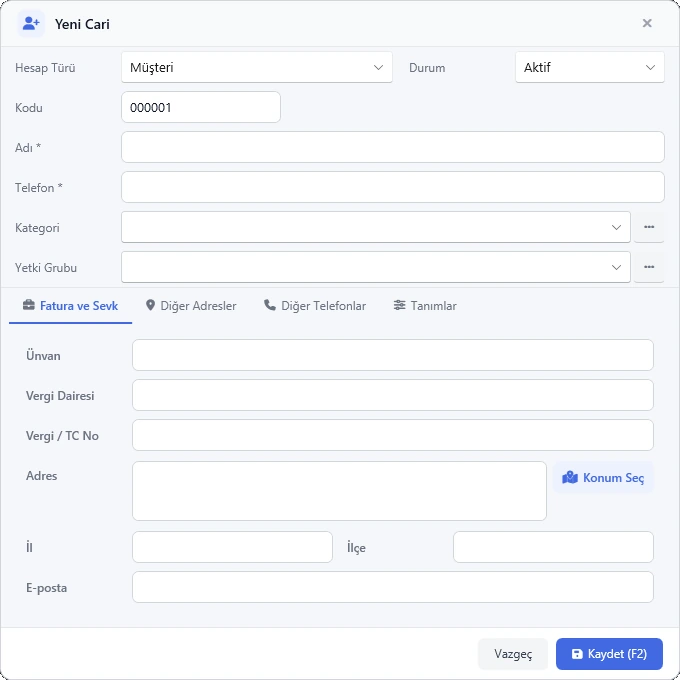
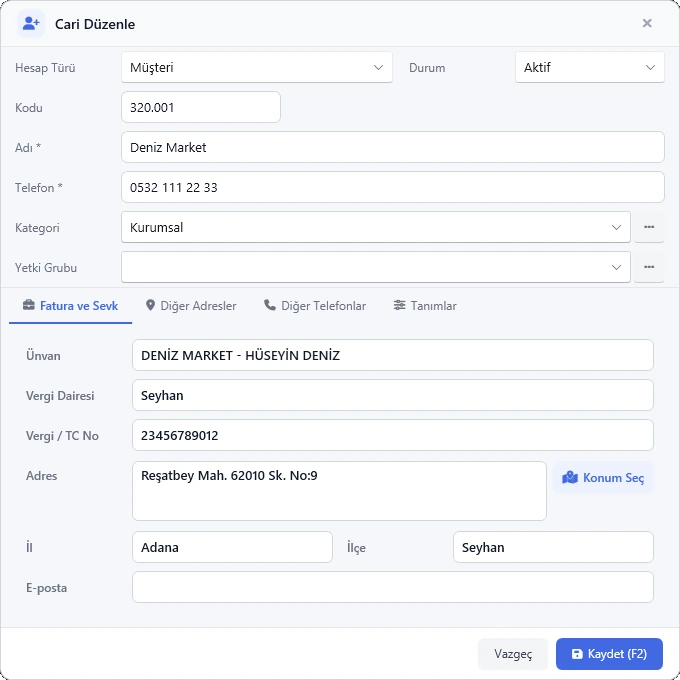
Ekle ile boş, Düzenle ile dolu kart açılır. Üst bölümde Hesap Türü (Müşteri/Tedarikçi), Durum (Aktif/Pasif), Kodu (otomatik verilir, değiştirilebilir), Adı *, Telefon *, Kategori ve Yetki Grubu yer alır.
- Fatura ve Sevk sekmesi: Ünvan, Vergi Dairesi, Vergi/TC No, Adres, İl/İlçe, E-posta. Konum Seç ile adresi haritadan işaretleyebilirsiniz (teslimat/kurye için).
- Diğer Adresler ve Diğer Telefonlar: aynı cariye ek sevk adresleri ve numaralar.
- Tanımlar: Para Birimi, Vade Süresi (gün), Risk Limiti, Özel İskonto (%). Vade süresi faturadaki vade gününü, risk limiti aşıldığında uyarıyı belirler.
- Kaydet (F2) kaydeder, Vazgeç/Esc kapatır. Enter ile alanlar arasında ilerleyebilirsiniz.
Hesap hareketleri (cari ekstresi)
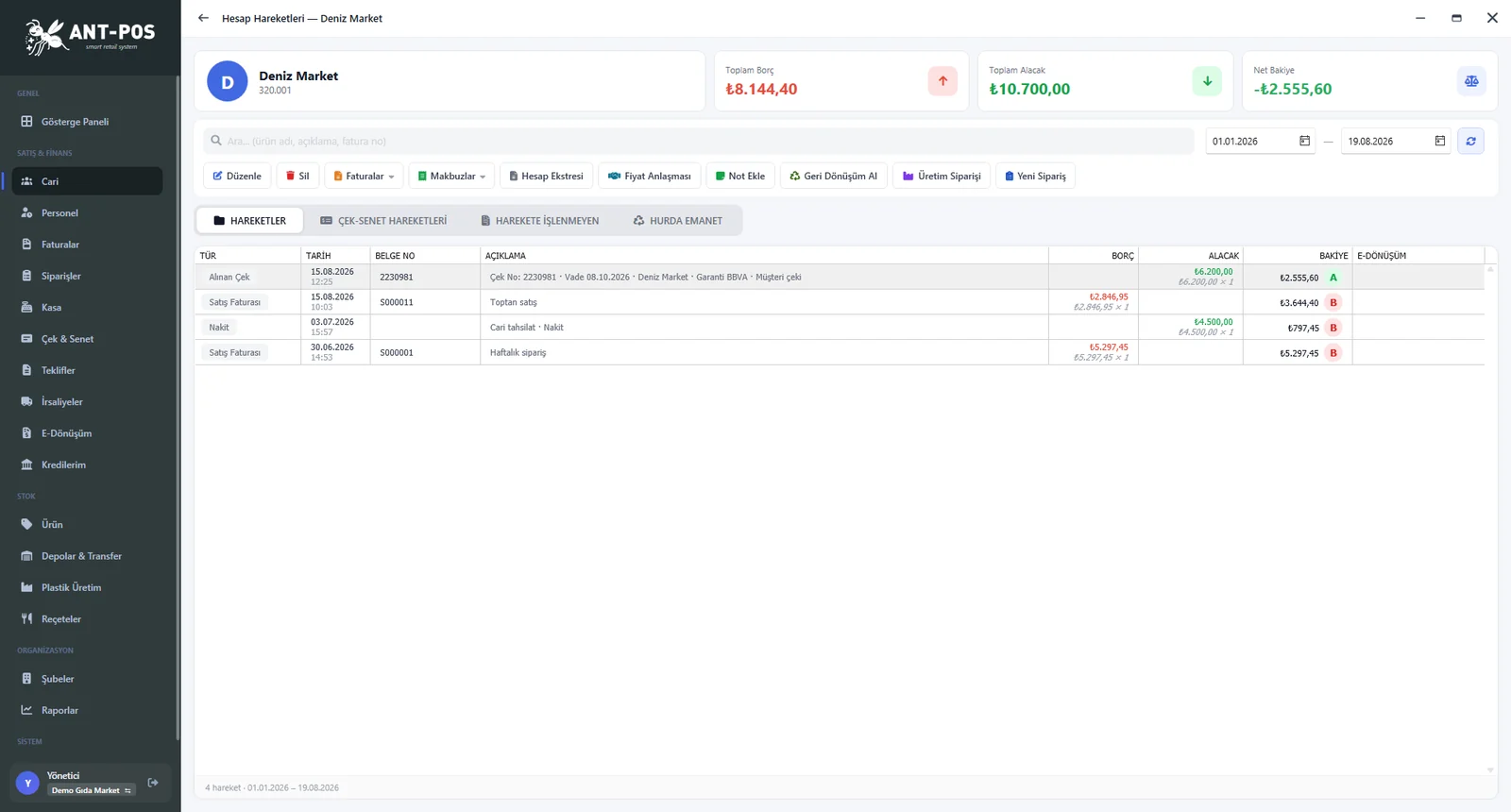
Listede bir cariye Enter basınca açılır. Üstte carinin Toplam Borç / Toplam Alacak / Net Bakiye kartları, altında tarih aralığına göre tüm hareketler listelenir: TÜR, TARİH, BELGE NO, AÇIKLAMA, BORÇ, ALACAK, BAKİYE, E-DÖNÜŞÜM.
Sekmeler: HAREKETLER (bakiyeyi etkileyen her şey), ÇEK-SENET HAREKETLERİ, HAREKETE İŞLENMEYEN (sadece belge olarak tutulan kayıtlar) ve HURDA EMANET (geri dönüşüm modülü).
- Düzenle / Sil — seçili hareketi açar/siler (fatura ise fatura ekranı açılır).
- Faturalar ▾ — bu cariye Satış Faturası, Alış Faturası, Satıştan İade, Alıştan İade, Gider Pusulası, Müstahsil Makbuzu, İrsaliye oluşturur.
- Makbuzlar ▾ — Alacak Ekle (Tahsilat), Borç Ekle (Ödeme), Çek Ekle, Senet Ekle, Virman.
- Hesap Ekstresi — yazdırılabilir/paylaşılabilir ekstre. Fiyat Anlaşması — cariye özel sabit fiyatlar. Not Ekle — cariye not düşer.
- Geri Dönüşüm Al, Üretim Siparişi, Yeni Sipariş — üretim/sipariş modülleri lisanslıysa görünür.
- Satıra sağ tık: Hareketi Sil, İşlemi Geri Al, Sütunlar.
Tahsilat ve ödeme girme
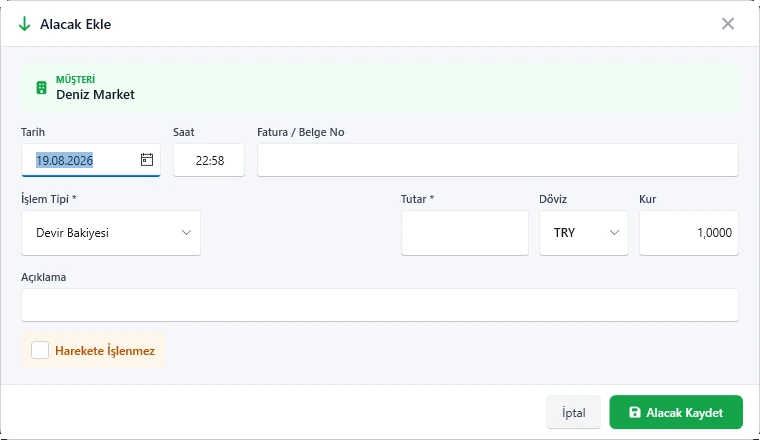
Makbuzlar ▾ → Alacak Ekle (Tahsilat) müşteriden para aldığınızda, Borç Ekle (Ödeme) tedarikçiye ödeme yaptığınızda kullanılır. Aynı pencere listede sağ tık → Alacak/Borç Dekontu ile de açılır.
- Tarih / Saat, Fatura / Belge No (isteğe bağlı), İşlem Tipi * (Nakit, Kredi Kartı, Havale/EFT, Devir Bakiyesi…), Tutar *, Döviz ve Kur.
- Seçtiğiniz işlem tipine göre para hangi kasa/banka hesabına girecekse Hesap alanında seçilir; kasa hareketi otomatik oluşur.
- Harekete İşlenmez işaretlenirse kayıt bakiyeyi değiştirmez, sadece belge olarak tutulur.
- Alacak Kaydet / F2 ile kaydedin.
Virman (cari hesaplar arası aktarım)
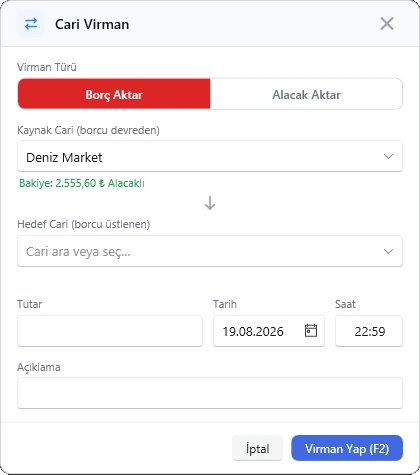
Bir carinin borcunu/alacağını başka bir cariye aktarmak için Makbuzlar ▾ → Virman. Virman Türü olarak Borç Aktar ya da Alacak Aktar seçin, Kaynak Cari (borcu devreden) ve Hedef Cari (borcu üstlenen) belirleyin, tutar ve açıklama girip Virman Yap (F2) deyin. İki carinin ekstresinde karşılıklı bacaklar oluşur.
Hesap ekstresi yazdırma ve paylaşma
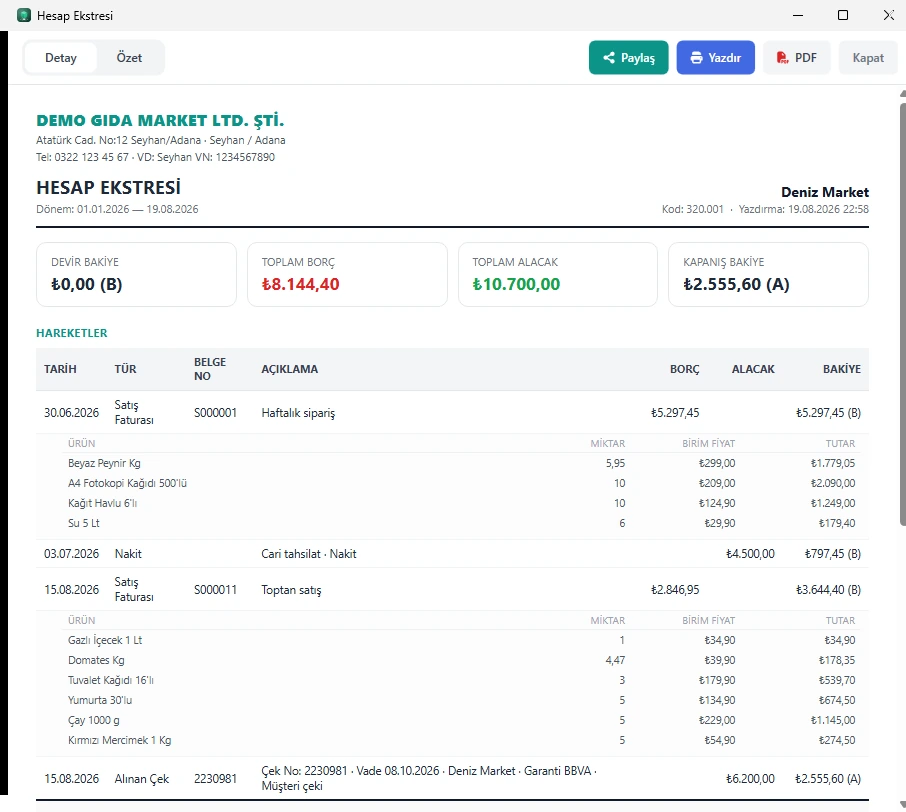
Hesap Ekstresi butonu ekstre önizlemesini açar. Özet / Detay görünümünü seçip Yazdır, PDF, Paylaş, WhatsApp veya E-posta ile gönderebilirsiniz. EKSTRE LİNKİ kopyalanıp müşteriye iletilebilir; müşteri linkten güncel ekstresini görür.
Fiyat anlaşması
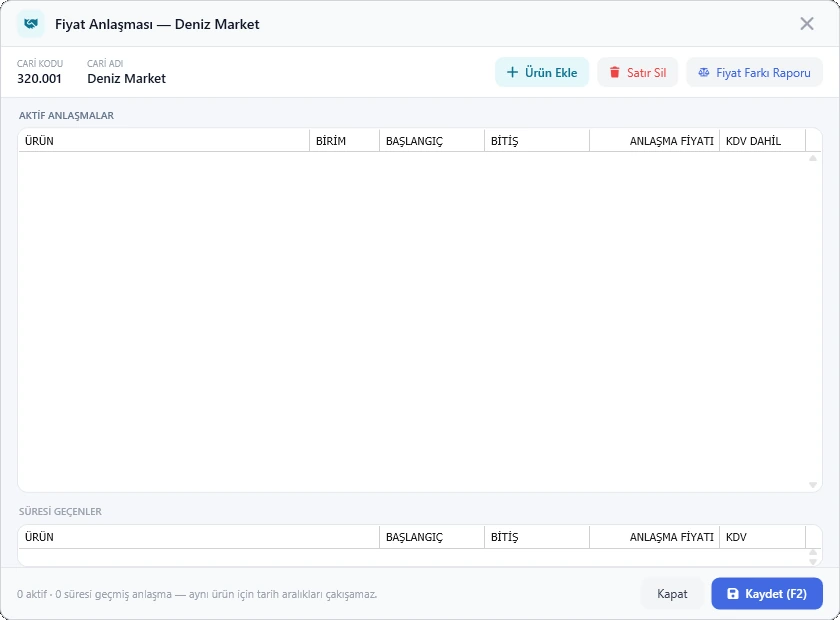
Belirli bir müşteriye belirli ürünleri sabit fiyattan satmak için kullanılır. Ürün Ekle ile ürün, birim, anlaşma fiyatı ve başlangıç/bitiş tarihi girin; Kaydet (F2). Faturada bu müşteriye o ürün eklendiğinde anlaşma fiyatı otomatik gelir. Fiyat Farkı Raporu anlaşma fiyatı ile fiilen satılan fiyat farkını listeler.
Excel'den toplu cari aktarma
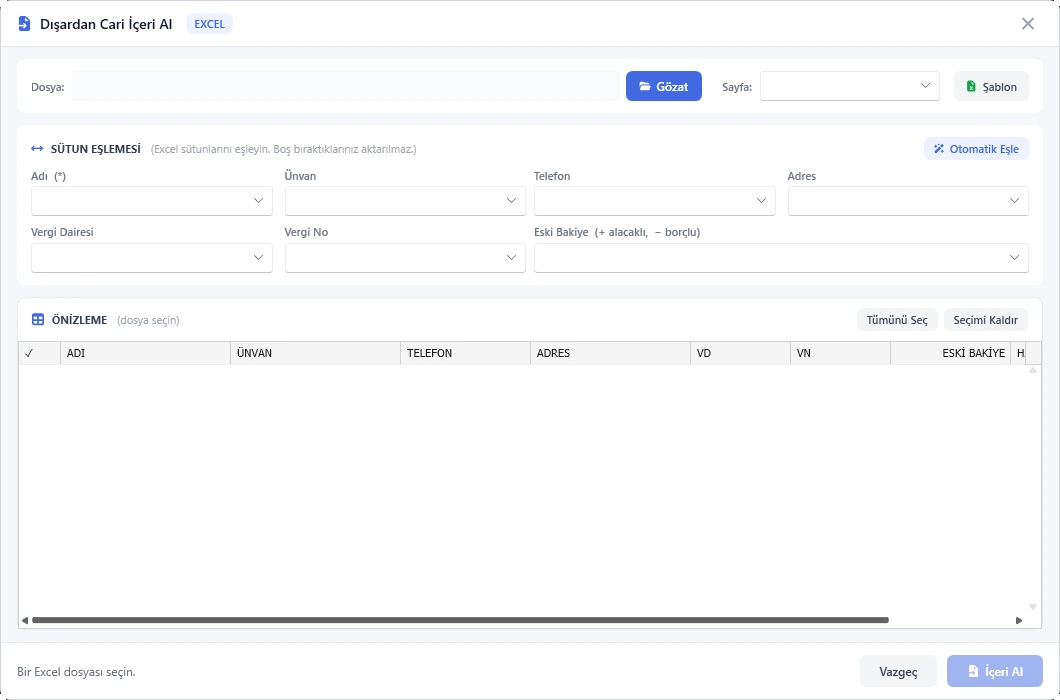
Dışardan Veri Al ile Excel dosyasından yüzlerce cariyi tek seferde alırsınız. Gözat ile dosyayı seçin, Sayfa'yı belirleyin; Şablon butonu örnek Excel şablonunu bilgisayarınıza kaydeder.
- SÜTUN EŞLEMESİ: Adı (*), Ünvan, Telefon, Vergi No, Vergi Dairesi, Adres ve Eski Bakiye (+ alacaklı, − borçlu) kolonlarını dosyanızdaki sütunlarla eşleyin; Otomatik Eşle başlıklara göre tahmin eder.
- ÖNİZLEME tablosunda hatalı satırlar HATA kolonunda açıklanır; onay kutularıyla seçip İçeri Al (F2) deyin.
Sipariş ve geri dönüşüm alımı
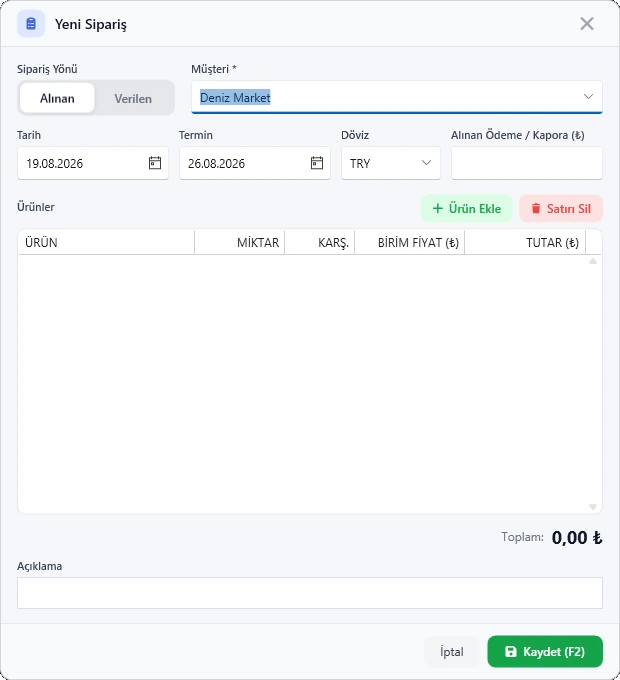
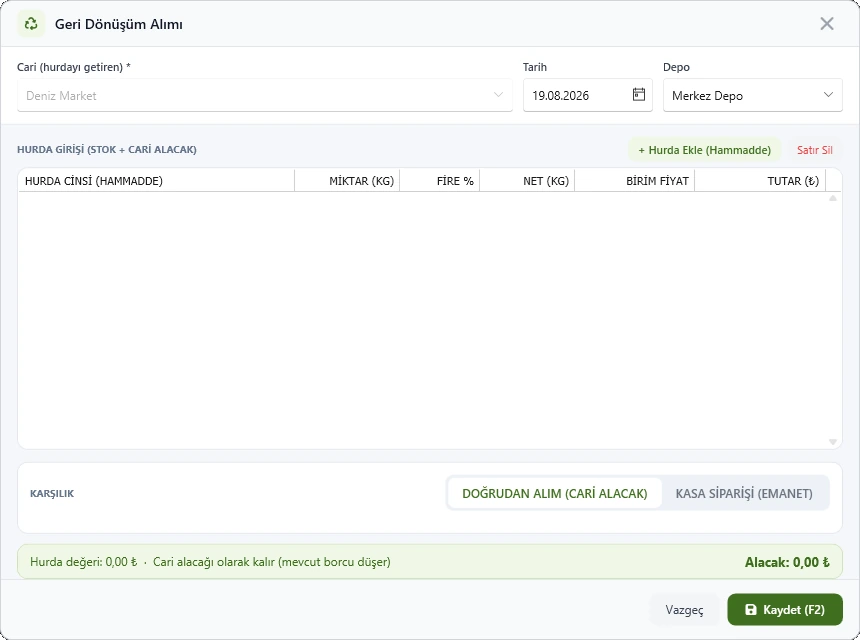
Üretim modülü kullanan işletmelerde cari ekstresinden Üretim Siparişi (üretilecek mamul, miktar, birim fiyat, termin) ve Geri Dönüşüm Al (hurda girişi → stok + cari alacak, karşılığında doğrudan alım ya da kasa siparişi/emanet) kayıtları açılır. Ayrıntı için Üretim sayfasına bakın.
Bu sayfada eksik ya da hatalı bir şey mi gördünüz? Bize yazın.