
🧾 Faturalar (Alış / Satış / İade / Devir)
Alış ve satış faturalarınızı, iade, gider pusulası, müstahsil makbuzu, irsaliye ve devir belgelerinizi oluşturduğunuz ekran. Fatura kaydedilince stok ve cari bakiye otomatik güncellenir.
Fatura listesi
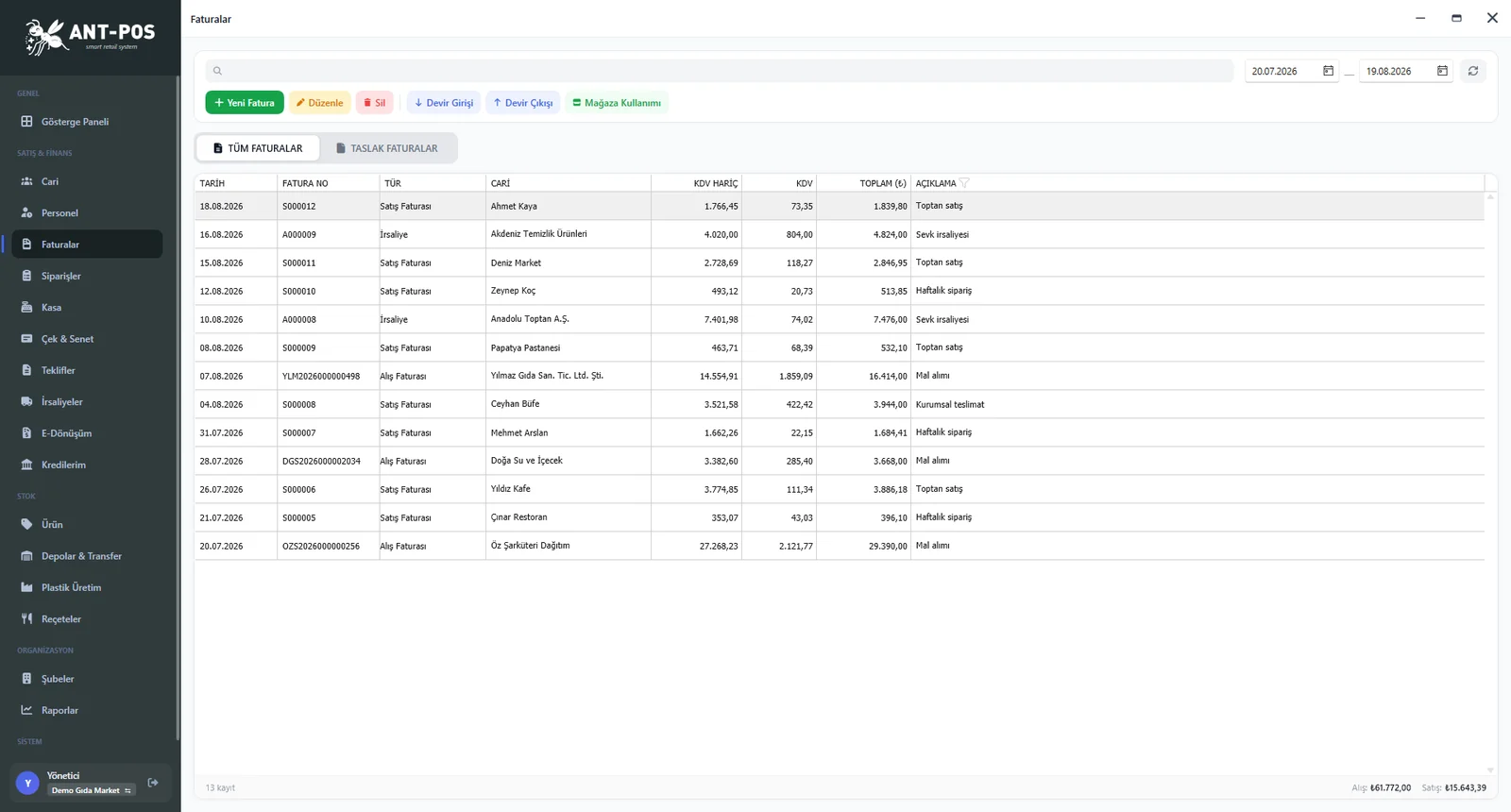
Tarih aralığı ve arama kutusuyla belgeleri filtreleyin. TÜM FATURALAR / TASLAK FATURALAR sekmeleri vardır. Alt bilgi çubuğunda dönemin Alış ve Satış toplamları görünür.
- Yeni Fatura — cari ve belge türünü sorar (aşağıda). Düzenle — seçili belgeyi açar (çift tık da olur). Sil — belgeyi ve etkilerini geri alır.
- Devir Girişi / Devir Çıkışı — programa geçişte açılış stoklarını girmek / çıkarmak için carisiz belgeler.
- Mağaza Kullanımı — işletme içinde tüketilen malı stoktan düşüp gidere yazar.
- İŞLENMEZ rozeti taşıyan belgeler cari bakiyeyi ve stoğu etkilemez (yalnızca belge).
Yeni fatura oluşturma
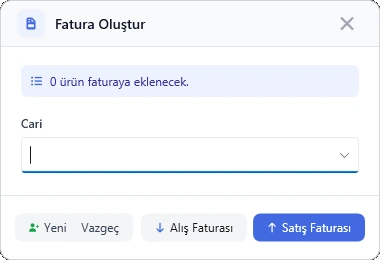
Yeni Fatura'ya basınca küçük bir pencere açılır: Cari kutusuna ad yazarak seçin (Yeni ile anında yeni cari kartı açabilirsiniz), ardından Satış Faturası veya Alış Faturası butonuna basın. Aynı pencereden irsaliye ve teklif de oluşturulabilir.
Fatura ekranı
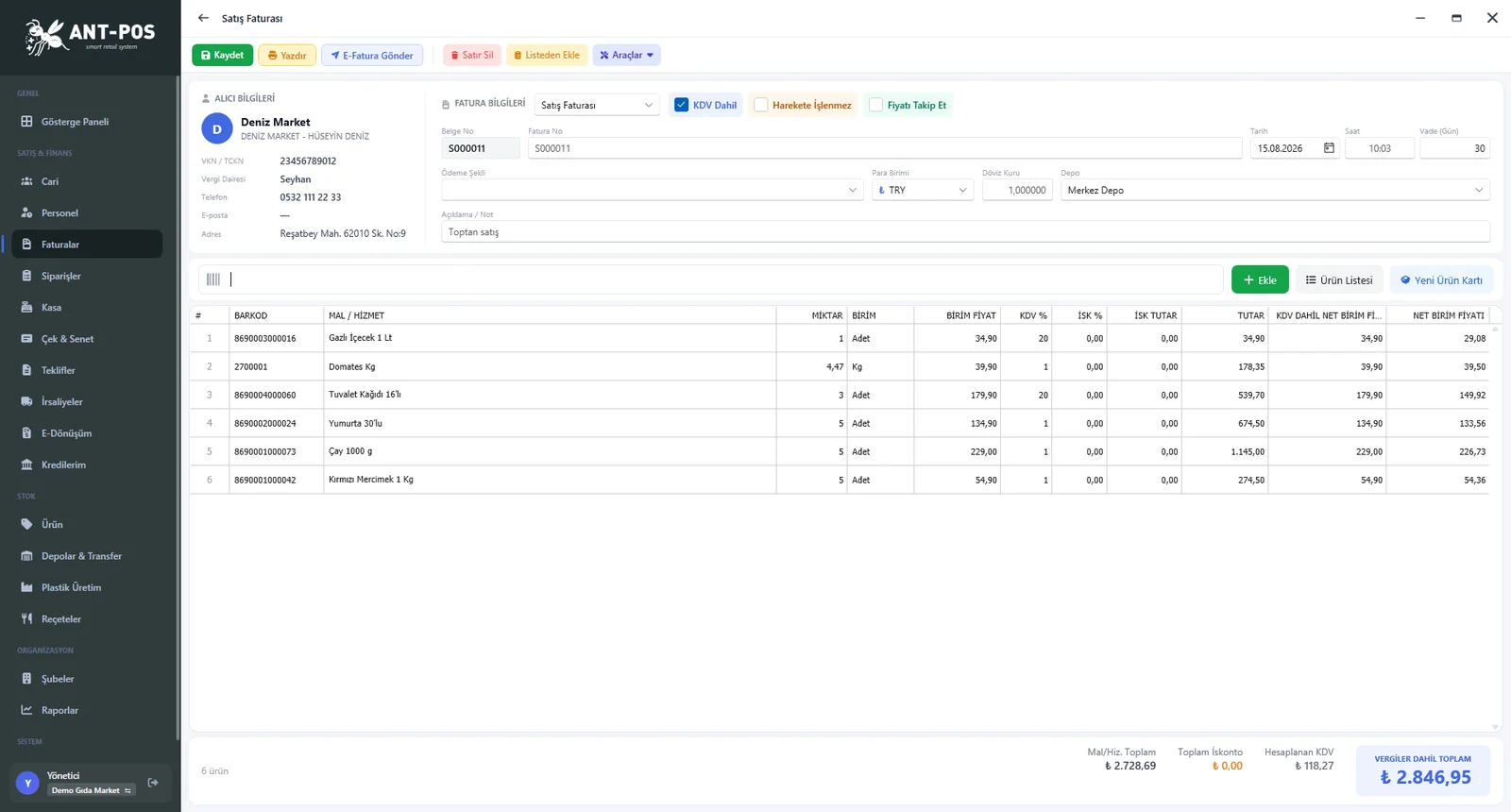
Sol üstte ALICI BİLGİLERİ (cariden otomatik gelir), sağda FATURA BİLGİLERİ: belge türü, Belge No (program verir), Fatura No (alışta tedarikçinin numarası), Tarih / Saat, Vade (Gün), Ödeme Şekli, Para Birimi / Döviz Kuru, Depo, Açıklama.
Ortadaki kutuya barkod okutun ya da ürün adı yazıp Ekle deyin; Ürün Listesi seçim penceresini, Yeni Ürün Kartı yeni ürün tanımını açar. Satırlarda miktar, birim, birim fiyat, iskonto %, KDV % doğrudan düzenlenir.
- KDV Dahil — girdiğiniz fiyatların KDV dahil olduğunu belirtir. Harekete İşlenmez — sadece belge. Fiyatı Takip Et — alış fiyatı değişince satış fiyatını kâr oranına göre güncelle.
- Üst butonlar: Kaydet (F2), Yazdır, E-Fatura Gönder (e-Fatura modülü aktifse), Satır Sil, Listeden Ekle, Araçlar ▾.
- Araçlar ▾: Tevkifat, Kamu Ödeme, Aynı Ürünleri Birleştir, Faturayı Kopyala (yeni belge), Başka Cariye Taşı, Faturayı Kapat — Tahsilat/Ödeme Gir.
- Satıra sağ tık: Satır İndirimi (zincirleme indirim), Ürün Kartını Düzenle, Stok Geçmişi, Etiket Yazdır.
- Altta Mal/Hiz. Toplam, Toplam İskonto, Hesaplanan KDV ve VERGİLER DAHİL TOPLAM anlık hesaplanır.
- Klavye: Ctrl+Shift+harf nerede olursanız olun arama kutusuna yazar; grid son satırında ↓ arama kutusuna döner; F11 tam ekran.
Alış faturası
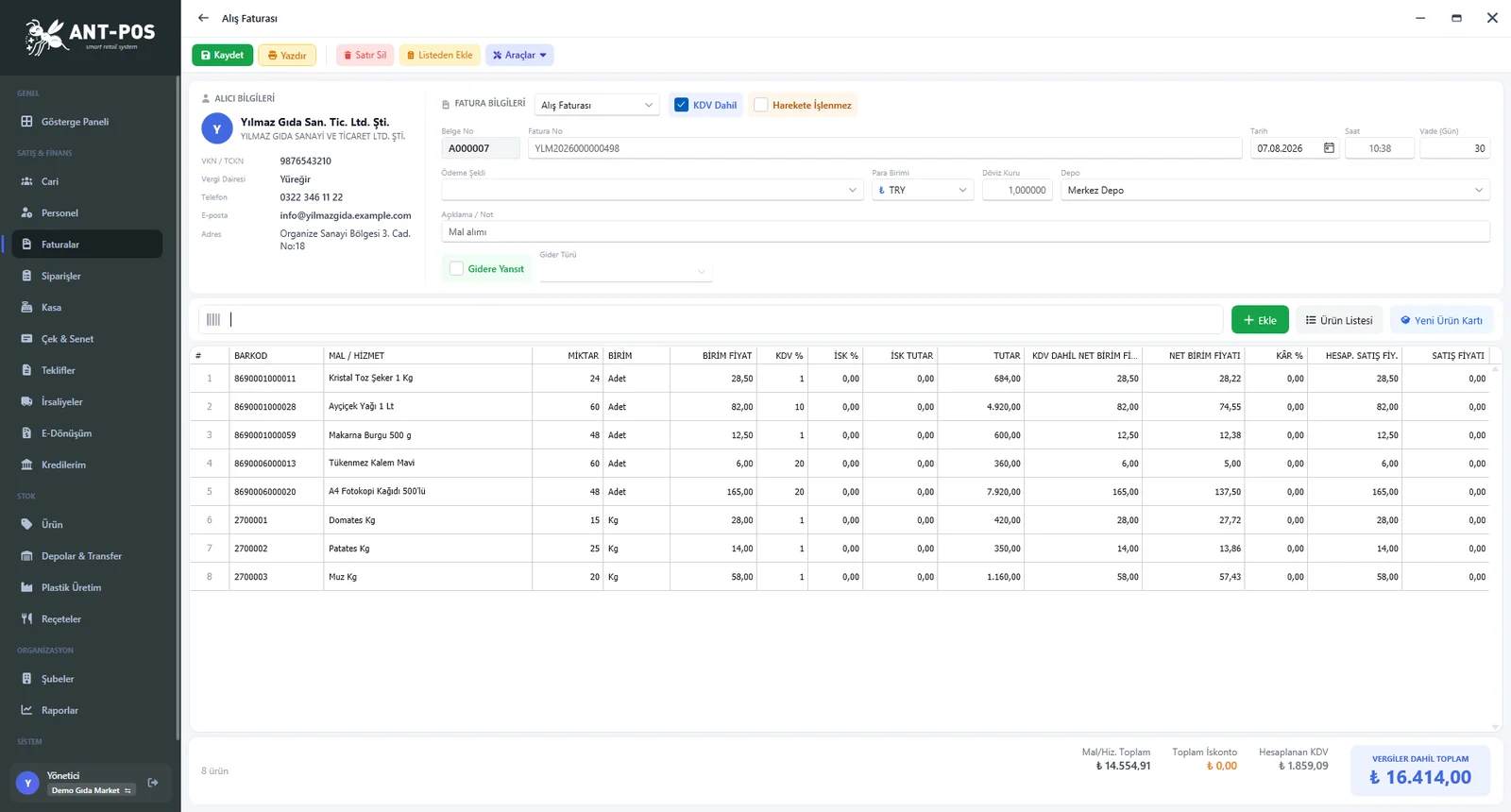
Tedarikçiden gelen faturayı girerken belge türü Alış Faturası seçilir; Fatura No alanına tedarikçinin fatura numarasını yazın. Satırlardaki BİRİM FİYAT alış fiyatıdır; kaydedince ürünlerin alış fiyatı ve stok miktarı güncellenir, SATIŞ FİYATI / KÂR % kolonlarından satış fiyatını aynı anda belirleyebilirsiniz.
Devir girişi / çıkışı
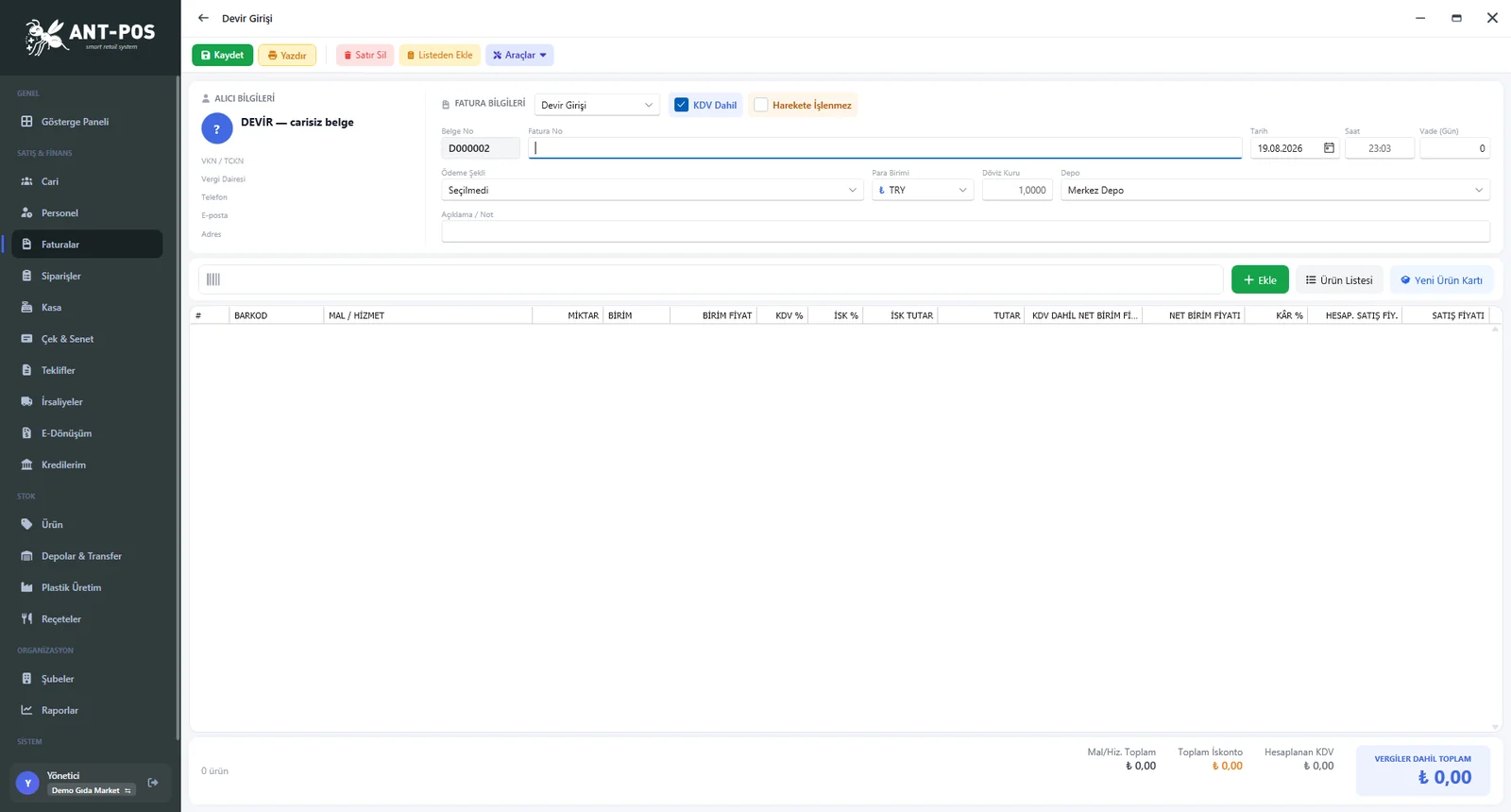
Programa ilk geçişte elinizdeki stokları Devir Girişi ile carisiz olarak girin; fazla ya da hatalı stokları Devir Çıkışı ile düşün. Ekran fatura ekranıyla aynıdır, yalnızca cari seçilmez.
Ürün seçme penceresi
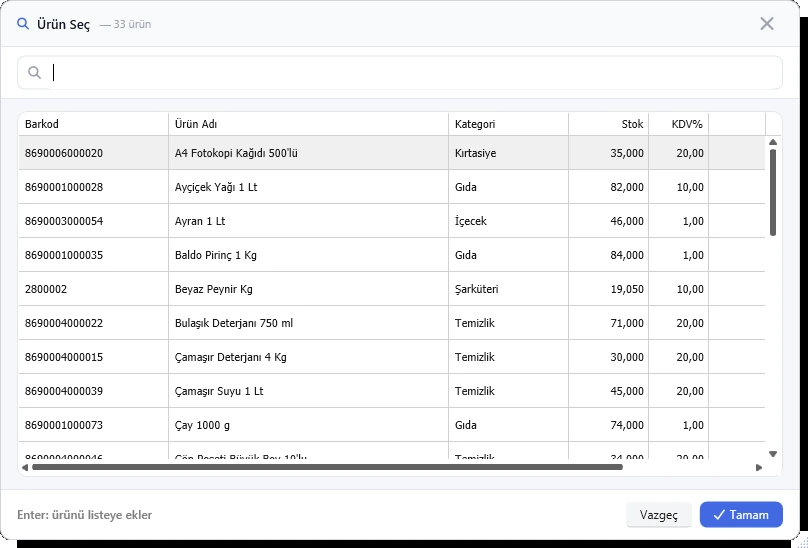
Fatura, teklif, sayım gibi ekranlardan Ürün Listesi butonuyla açılır. Ad ya da barkod yazarak arayın, Seç (Enter) ile ekleyin. Ctrl/Shift ile çoklu seçim yapılabilir; sağ tık menüsünden yeni ürün açabilir ya da stok geçmişine bakabilirsiniz.
Yazdırma
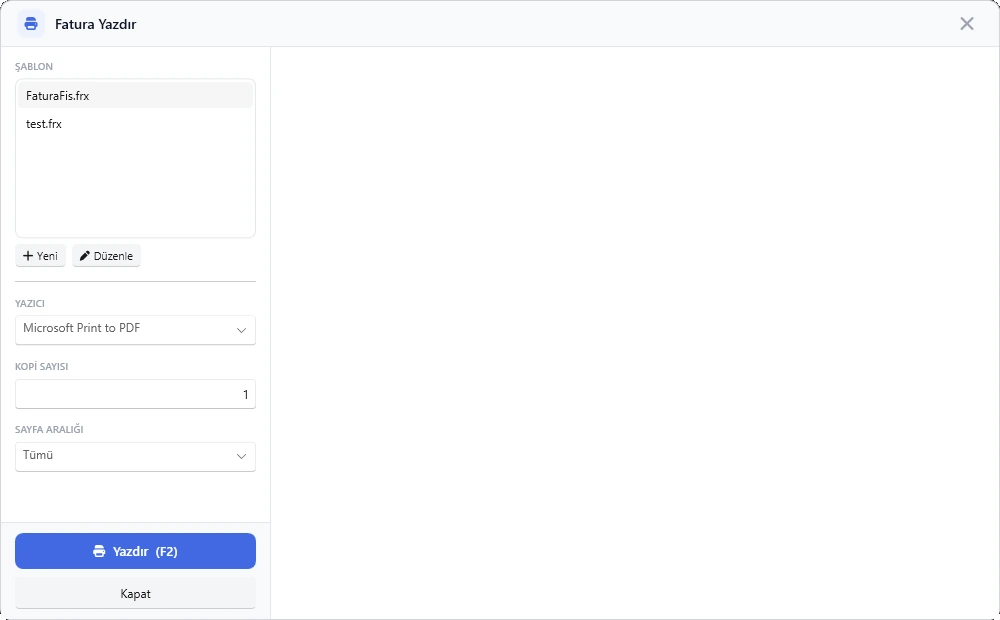
Yazdır butonu ortak yazdırma penceresini açar: ŞABLON (fatura/fiş tasarımı; Yeni ve Düzenle ile FastReport tasarımcısı), YAZICI, KOPYA SAYISI, SAYFA ARALIĞI ve önizleme. Yazdır (F2) ile gönderin.
Bu sayfada eksik ya da hatalı bir şey mi gördünüz? Bize yazın.