
🚀 Başlarken: Giriş ve Ana Ekran
AntPos Yönetim programını ilk kez açıyorsanız buradan başlayın: giriş ekranı, firma seçimi, sol menü, ekranlar arasında gezinme, şifre ve görünüm (açık / koyu tema).
Programı açma ve giriş
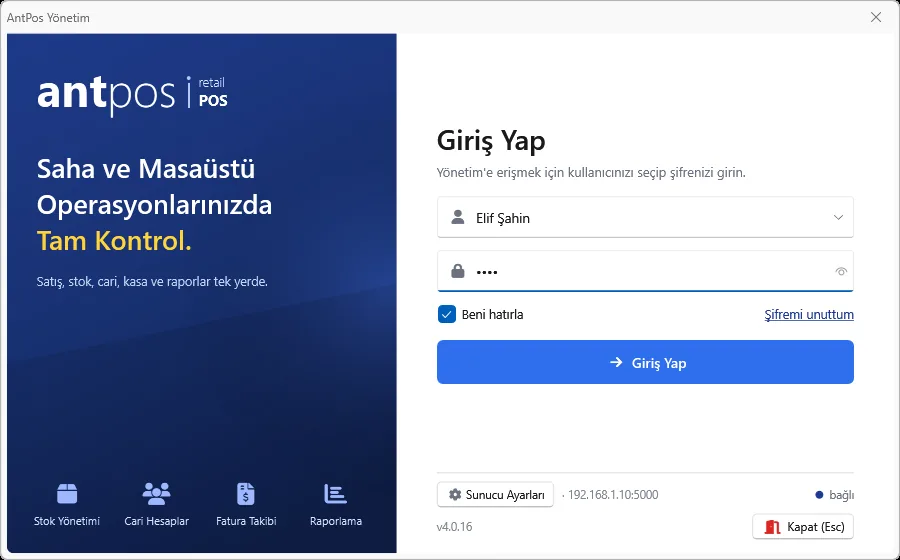
AntPos Yönetim masaüstündeki kısayoldan açılır. Açılışta kısa süre Servisler hazırlanıyor… yazar, ardından Giriş Yap penceresi gelir.
Sağdaki formda kullanıcı listesinden adınızı seçin (yazarak arayabilirsiniz), şifrenizi yazın ve Giriş Yap'a basın (ya da Enter). Beni hatırla işaretliyse son giren kullanıcı bir sonraki açılışta seçili gelir. Şifre kutusundaki göz simgesi yazdığınızı gösterir; Caps Lock açıksa hata bandında uyarı çıkar.
- Şifremi unuttum: yetkiliniz Ayarlar › Kullanıcılar ekranındaki Şifre Ver ile size yeni şifre verir. Yetkili hesap sizseniz bayinize ya da Karınca desteğe başvurun.
- Sunucuya ulaşılamıyor bandı: AntPos sunucusunun çalıştığı ana bilgisayar kapalıdır ya da ağ bağlantısı yoktur. Program kendiliğinden yeniden dener; Şimdi Dene (F5) ile hemen denersiniz.
- Ana bilgisayarın adresi değiştiyse alttaki Sunucu Ayarları (ya da banttaki Sunucu Adresi…) ile yeni adresi yazın: yalnız IP ya da bilgisayar adı yeterlidir. Bağlantıyı Sına ile deneyip Kaydet (F2) deyin; kullanıcı listesi yeni adresten yeniden gelir.
- Aynı kullanıcı başka bir bilgisayarda açıksa Bu hesap başka bir yerde açık sorusu gelir; Oturumu kapat ve gir derseniz oradaki oturum kapanır, burada açılır.
- Lisans Terminal Hakkı uyarısı: lisanstaki bilgisayar (terminal) hakkı dolmuştur, program bu bilgisayarda açılmaz. Sunucu panelinden kullanılmayan bir bilgisayarı pasife alın ya da bayinizden hak artırın.
- Birden fazla firma tanımlıysa girişten sonra Firma Seçin penceresi açılır: firmayı seçip Seç (Enter) deyin. Bu firmayla doğrudan aç, bir daha sorma işaretlenirse pencere bir daha gelmez; firmayı istediğiniz an sağ üstteki firma düğmesinden değiştirirsiniz.
Ana ekran düzeni
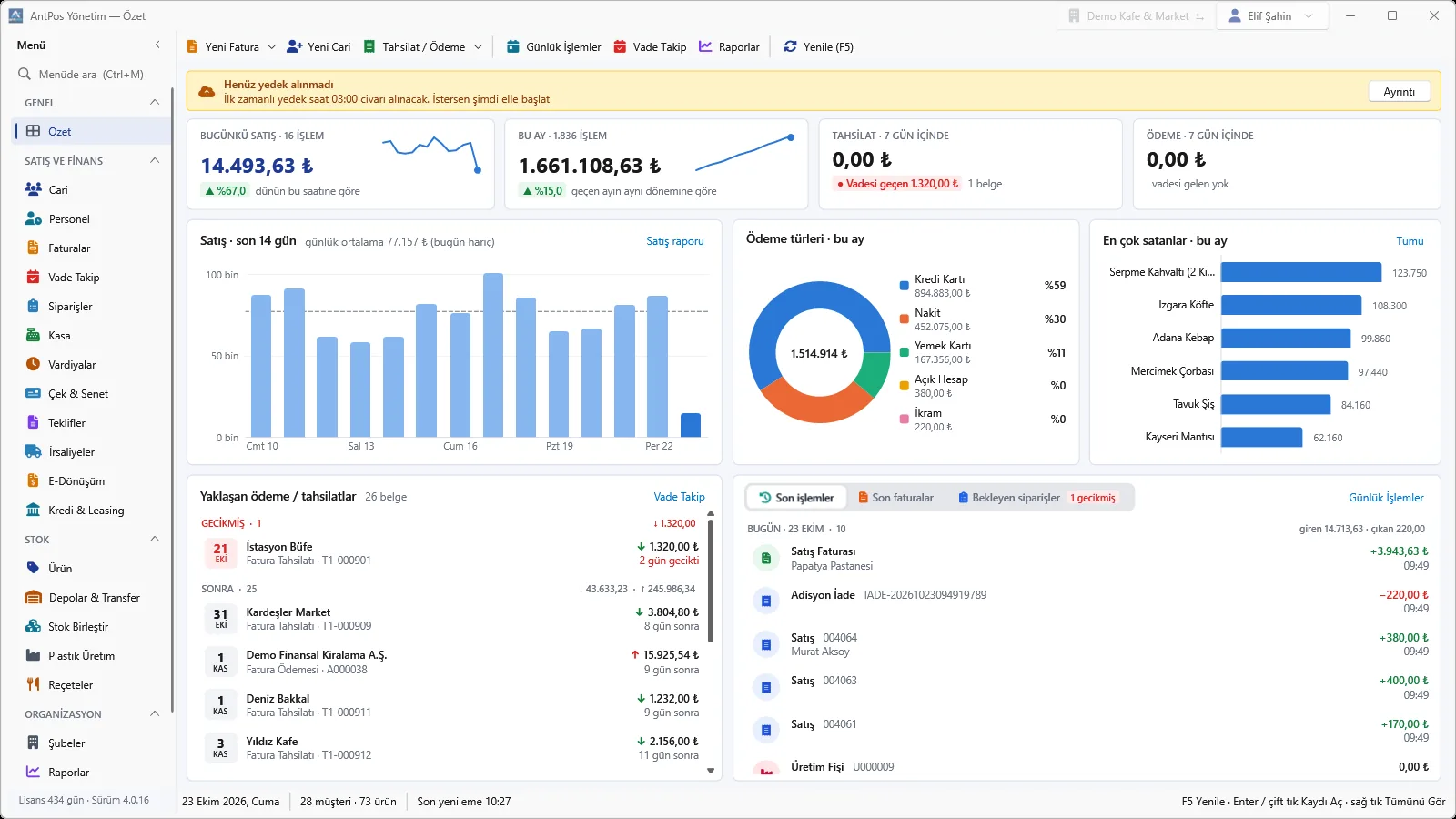
Soldaki Menü programın bölümlerini gruplar hâlinde listeler: GENEL, SATIŞ VE FİNANS, STOK, ORGANİZASYON, SİSTEM. Bir öğeye tıklayınca sağ tarafta o bölüm açılır; pencere başlığında AntPos Yönetim — bölüm adı yazar.
Menünün üstündeki Menüde ara (Ctrl+M) kutusuna bir kelime yazarak (ör. çek, puantaj, banka) bölümü hızlıca bulursunuz. Menü başlığının yanındaki okla menüyü daraltıp yalnız simgelerle çalışabilirsiniz. Menünün en altında lisansın kalan günü ve program sürümü yazar.
Bir alt ekrana (cari hesap hareketleri, fatura, teklif…) girdiğinizde pencere başlığının solunda geri oku belirir; Esc ya da ekrandaki Kapat (Esc) düğmesi de açtığınız ekrana döndürür.
Sağ üstte çalıştığınız firmanın adı (tıklayınca firma değiştirir) ve kullanıcı adınız bulunur. Kullanıcı menüsünde Şifre Değiştir, Görünüm…, Firma Değiştir ve Çıkış Yap vardır.
- Menüde görmediğiniz bölüm varsa ya lisans paketinizde o modül yoktur ya da kullanıcınıza yetki verilmemiştir (bkz. Kullanıcılar ve Yetkiler). Ayarlar menüsü yalnız yetkili hesapta görünür.
- Menüden başka bölüme geçip geri döndüğünüzde kaldığınız alt ekran, arama ve filtre seçimleriniz korunur; firma değiştirince hepsi sıfırlanır.
- Üstte zaman zaman bant çıkar: lisans bitişi yaklaştıysa kırmızı bant (Lisans Ekranı), bayinizden bekleyen ödeme varsa turuncu bant (Ödeme Yap), sunucudan gelen oturum uyarısı (Kapat ile gizlenir).
- Sunucu güncellenirken Güncelleme yapılıyor ekranı görünür; bağlantı geri gelince program kaldığı yerden devam eder.
Şifre değiştirme
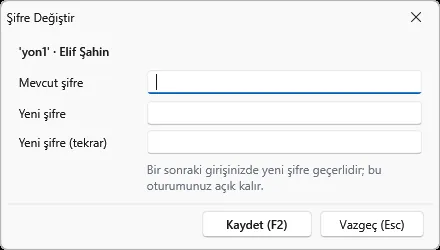
Sağ üstte kullanıcı adınıza tıklayıp Şifre Değiştir'i seçin. Mevcut şifre, Yeni şifre ve Yeni şifre (tekrar) alanlarını doldurup Kaydet (F2) deyin. Yeni şifre bir sonraki girişinizde geçerli olur; açık oturumunuz kapanmaz.
Görünüm: açık ve koyu tema
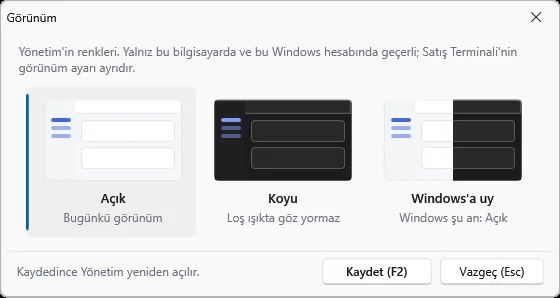
Kullanıcı menüsündeki Görünüm… (ya da Ayarlar › Görünüm) ile programın renklerini seçersiniz: Açık (varsayılan), Koyu (loş ışıkta göz yormaz) ya da Windows'a uy (Windows hangi temadaysa onu kullanır). Seçim yalnız bu bilgisayarda saklanır, diğer kullanıcıları etkilemez.
Kaydet (F2) dedikten sonra yeni görünüm Yönetim yeniden açılınca uygulanır: Şimdi Yeniden Aç ya da Sonra seçin. Kaydedilmemiş bir belgeniz varsa önce o sorulur. Yazdırma önizlemeleri, ekstreler ve Excel çıktıları her zaman açık (beyaz kâğıt) renkte kalır.
Bu sayfada eksik ya da hatalı bir şey mi gördünüz? Bize yazın.