
🛡️ Yedekleme, Lisans ve Güncelleme
Verilerinizi otomatik ve elle yedekleme, yedeği geri yükleme, eski AntPOS verisini aktarma, lisans durumu ve aktivasyon, saha tabletleri ve sürüm güncelleme.
Yedekleme ekranı
Ayarlar › SİSTEM VE YEDEK › Yedekleme. Yedekleri ana bilgisayardaki AntPos sunucusu alır; bu ekran ayarları ve sonuçları gösterir. Üstteki özet şeridinde SON YEDEK (başarılıysa yeşil, değilse kırmızı ve nedeni), SONRAKİ YEDEK, ARA YEDEK, KARINCA BULUT ve GOOGLE DRIVE durumu görünür.
- Şimdi Yedekle (Ctrl+B) — zamanlı yedeği beklemeden alır: şifreli, yerel klasöre ve lisanstaki bulut hedeflerine.
- Dosyaya Yedek Al… — veritabanının şifresiz .bak yedeğini bu bilgisayarda seçtiğiniz yere kaydeder.
- Dosyadan Geri Yükle… — bu bilgisayardaki bir yedek dosyasını ana bilgisayara gönderip geri yükler (aşağıda).
- Eski Sürüm Verisi… — eski AntPOS sürümünden alınmış .json yedeğini aktarır (aşağıda).
- Kaydet (F2) ayarları kaydeder, Yenile (F5) durumu tazeler.
Zamanlama, yedek klasörü ve hedefler
Zamanlama bölümünde Günlük saat (her gün tam yedek), Yerelde sakla (kaç tam yedek tutulacağı) ve Ara (fark) yedeği (Kapalı, 10 / 30 / 60 dakikada bir) seçilir. Ara yedek, iki tam yedek arasında veride hareket olduysa alınan şifreli fark yedeğidir; yalnız yerelde tutulur ve her yenisi öncekini siler.
Yedek klasörü › Değiştir… klasörü ana bilgisayarın diskinden seçtirir (Bu Klasörü Seç (F2); Varsayılan Klasör kurulumun kendi klasörüne döner). Hedefler lisansa göre kendiliğinden açılır:
- Yerel klasör — her zaman açık.
- Karınca bulut — ANTPOS BULUT YEDEK paketi varsa her yedek Karınca'ya da yüklenir.
- Google Drive (kendi hesabınız) — ANTPOS GOOGLE DRIVE YEDEK paketiyle: Google ile Bağlan… deyip hesabınızı bağlayın, Drive'da sakla ile kaç yedek tutulacağını seçin. Bağlantıyı Kes bağı kaldırır.
Yedek şifresi
Zamanlı yedekler şifrelidir. Şifre ilk kayıtta üretilir; Yedek Şifresi bölümünde Göster ve Kopyala ile görebilirsiniz. Şifre Karınca'da da saklandıysa yanında onay yazar: bilgisayar kaybolsa da yeni kurulum buluttaki yedeği açabilir.
Yedekler ve çalışma geçmişi
Ekranın altındaki Yedekler sekmesinde Yerel, Karınca ve Google Drive'daki yedekler listelenir (DOSYA, TÜR — tam ya da ara, KURULUM, BOYUT, TARİH). Seçili yedek için İndir (.bak)…, Geri Yükle… ve Sil (Del) kullanılır.
Çalışma Geçmişi sekmesi son 50 yedek koşusunu gösterir: tarih, tetik, dosya, boyut, süre ve yerel / Karınca / Drive sonucu. Başarısız koşular kırmızıdır; nedeni MESAJ sütununda yazar.
Yedeği geri yükleme
Listeden Geri Yükle… ya da araç çubuğundan Dosyadan Geri Yükle… dediğinizde Yedeği Geri Yükle penceresi hangi yedeğin (Yedek, Tarih, Nereden) nereye (Hedef) yükleneceğini gösterir. Önce mevcut veritabanının güvenlik yedeği alınsın işaretli kalırsa yanlış yedek seçildiğinde bugünkü hâline dönebilirsiniz. Geri Yükle (F2).
İşlem aşama aşama Yedek Geri Yükleniyor penceresinde izlenir; Arka Planda Sürsün deyip pencereyi kapatsanız da ana bilgisayarda sürer. Yedek başka bir kurulumda şifreyle alındıysa pencere Yedek şifresi ister: yedeği alan kurulumun Yedekleme ekranındaki şifreyi yazın. Bitince Yönetim kapanıp kendiliğinden yeniden açılır; terminaller birkaç saniye içinde yeniden bağlanır.
Eski Sürüm Verisi
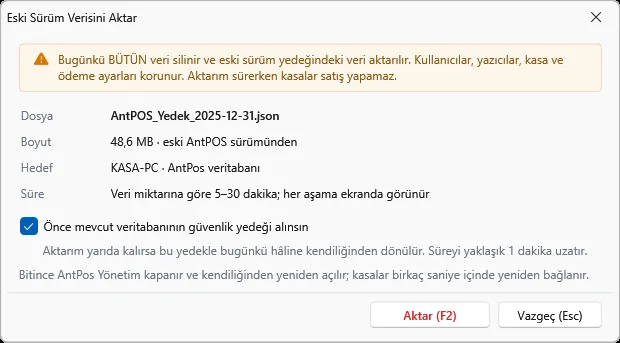
Eski AntPOS programından alınmış .json yedeğini bu sürüme aktarır. Eski Sürüm Verisi… dosyayı seçtirir; Eski Sürüm Verisini Aktar penceresi Dosya, Boyut, Hedef ve tahmini süreyi (veri miktarına göre 5–30 dakika) gösterir. Kullanıcılar, yazıcılar, kasa ve ödeme ayarları korunur; diğer bütün veri yedekten gelir. Güvenlik yedeği işaretliyse aktarım yarıda kalırsa bugünkü hâline kendiliğinden dönülür. Aktar (F2); her aşama ekranda görünür, bitince Yönetim yeniden açılır.
Lisans ekranı
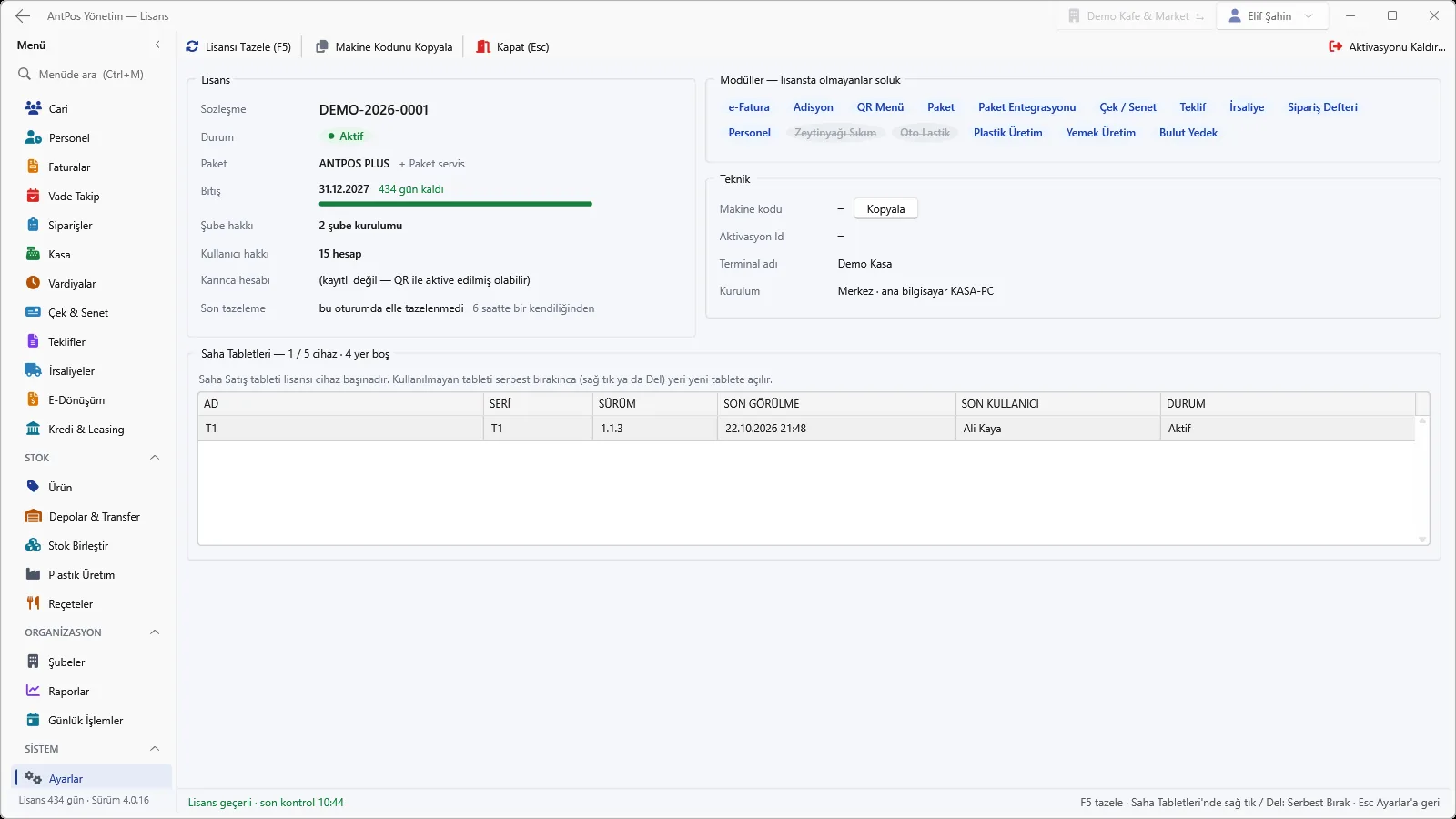
Ayarlar › Lisans (ya da Ayarlar'daki lisans panelinde Lisans Ayrıntıları). Lisans bölümünde Sözleşme, Durum, Paket, Bitiş (kalan gün), Şube hakkı, Kullanıcı hakkı, Karınca hesabı ve Son tazeleme yazar; lisans 6 saatte bir kendiliğinden tazelenir. Modüller bölümünde lisansta olmayanlar soluktur. Teknik bölümünde Makine kodu, Aktivasyon Id, Terminal adı ve Kurulum bulunur.
- Lisansı Tazele (F5) — bayi panelindeki son durumu Karınca'dan hemen çeker (ör. bayiniz süreyi uzattığında ya da modül eklediğinde).
- Makine Kodunu Kopyala — bayinizin isteyebileceği makine kodunu panoya alır.
- Şube bilgisayarında lisans merkezden alınır; ekranda bu yazılıdır, aktivasyon yapılmaz.
Lisansı aktive etme
Lisans yoksa ya da süresi dolmuşsa Lisans ekranının üstünde kırmızı Lisans geçerli değil bandı ve nedeni, yanında aktivasyon QR kodu çıkar. İki yol vardır:
- QR ile: ekrandaki kodu bayinize okutun; bayi panelinden lisans seçilince kurulum kendiliğinden aktive olur.
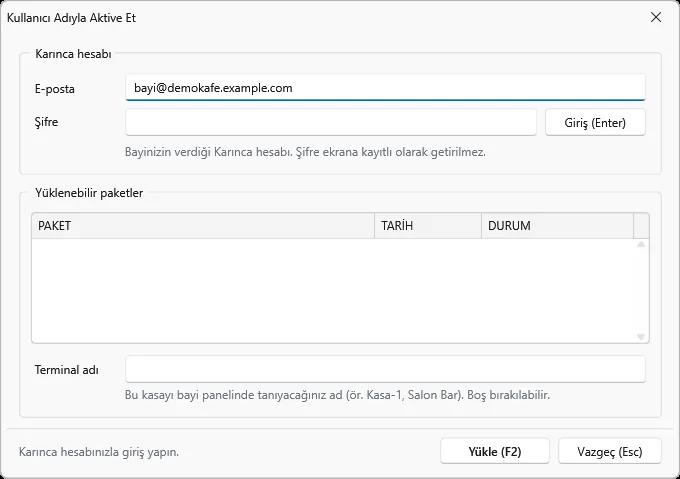
- Kullanıcı Adıyla Aktive Et… — bayinizin verdiği Karınca hesabının E-posta ve Şifre'sini yazıp Giriş (Enter) deyin. Yüklenebilir paketler listesinden paketinizi seçin, isterseniz Terminal adı verin (bayi panelinde bu kurulumu tanıyacağınız ad, ör. Kasa-1) ve Yükle (F2)'ye basın.
- Lisans gelince menüdeki modüller ve Ayarlar'daki lisans paneli hemen güncellenir.
Saha Tabletleri
Saha Satış tableti lisansı cihaz başınadır. Lisans ekranının Saha Tabletleri bölümü bağlı tabletleri listeler: AD, SERİ, SÜRÜM, SON GÖRÜLME, SON KULLANICI, DURUM. Kullanılmayan tableti seçip sağ tık › Serbest Bırak… (Del) derseniz lisans sayımından düşer ve yeri yeni tablete açılır; aynı cihaz tekrar bağlanırsa yer varsa yeniden kabul edilir. Ayarlar'daki Saha Cihazları düğmesi doğrudan bu bölüme gider.
Aktivasyonu kaldırma
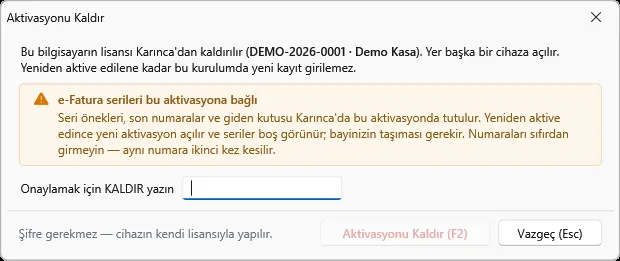
Bilgisayar değiştirirken eski kurulumun lisans yerini boşaltmak için Lisans ekranında Aktivasyonu Kaldır…. Pencere ne olacağını anlatır; onaylamak için kutuya KALDIR yazıp Aktivasyonu Kaldır (F2)'ye basın. Şifre gerekmez. Yer başka bir cihaza açılır; yeniden aktive edilene kadar bu kurulumda yeni kayıt girilemez.
Güncelleme
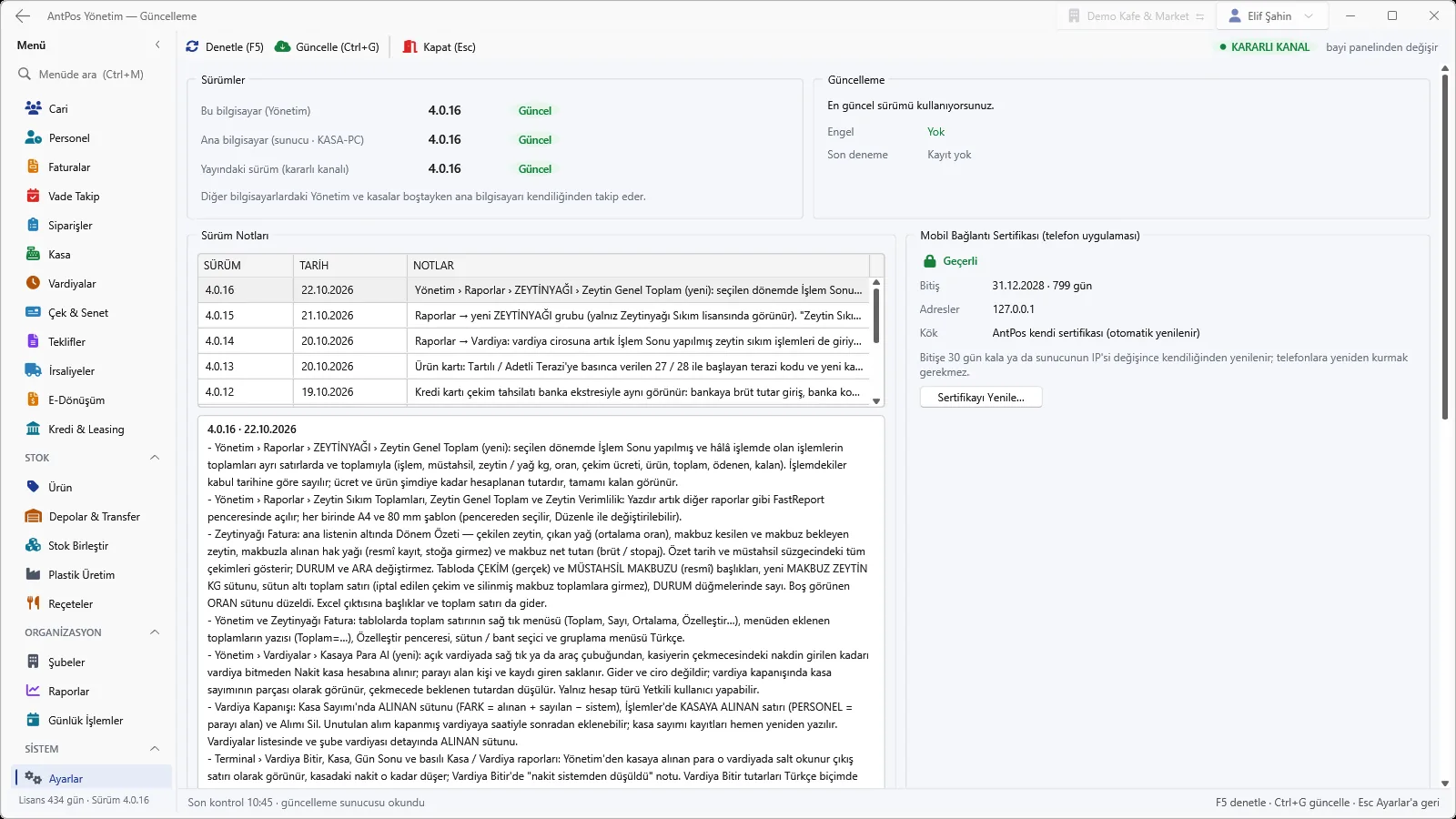
Ayarlar › Güncelleme. Sürümler bölümü Bu bilgisayar (Yönetim), Ana bilgisayar (sunucu) ve Yayındaki sürümü Güncel, Geride ya da Yeni rozetleriyle gösterir; şubede ayrıca Merkez satırı vardır ve şube merkezin sürümüne kadar güncellenir. Sağ üstteki rozet kanalı gösterir (KARARLI KANAL ya da BETA KANALI); kanal bayi panelinden değişir.
Güncelleme bölümü güncelleyince ne olacağını yazar (önce ana bilgisayar, sonra bu bilgisayar), varsa Engel'i ve Son deneme sonucunu gösterir. Denetle (F5) yeniden bakar; yeni sürüm varsa … Sürümüne Güncelle (Ctrl+G) düğmesi çıkar. Yönetim kapanır, güncelleme bitince kendiliğinden açılır.
- Diğer bilgisayarlardaki Yönetim ve kasalar boştayken ana bilgisayarı kendiliğinden takip eder; her birini ayrıca güncellemeniz gerekmez.
- Sürüm Notları tablosunda bir sürümü seçince o sürümün yenilikleri yanda okunur.
- Mobil Bağlantı Sertifikası (telefon uygulaması) bölümü telefon uygulamasının bağlandığı sertifikanın bitişini ve adreslerini gösterir; bitişe 30 gün kala ya da sunucunun IP'si değişince kendiliğinden yenilenir, telefonlara yeniden kurmak gerekmez.
Bu sayfada eksik ya da hatalı bir şey mi gördünüz? Bize yazın.