
📱 QR Menü
Müşterilerinizin masadaki QR kodu okutarak telefonda açtığı menü sitesini yönetirsiniz: kategoriler, ürünler, fiyat ve seçenekler, masa QR kodları, sitenin görünümü (tema) ve siteye gönderim.
QR Menü ekranı
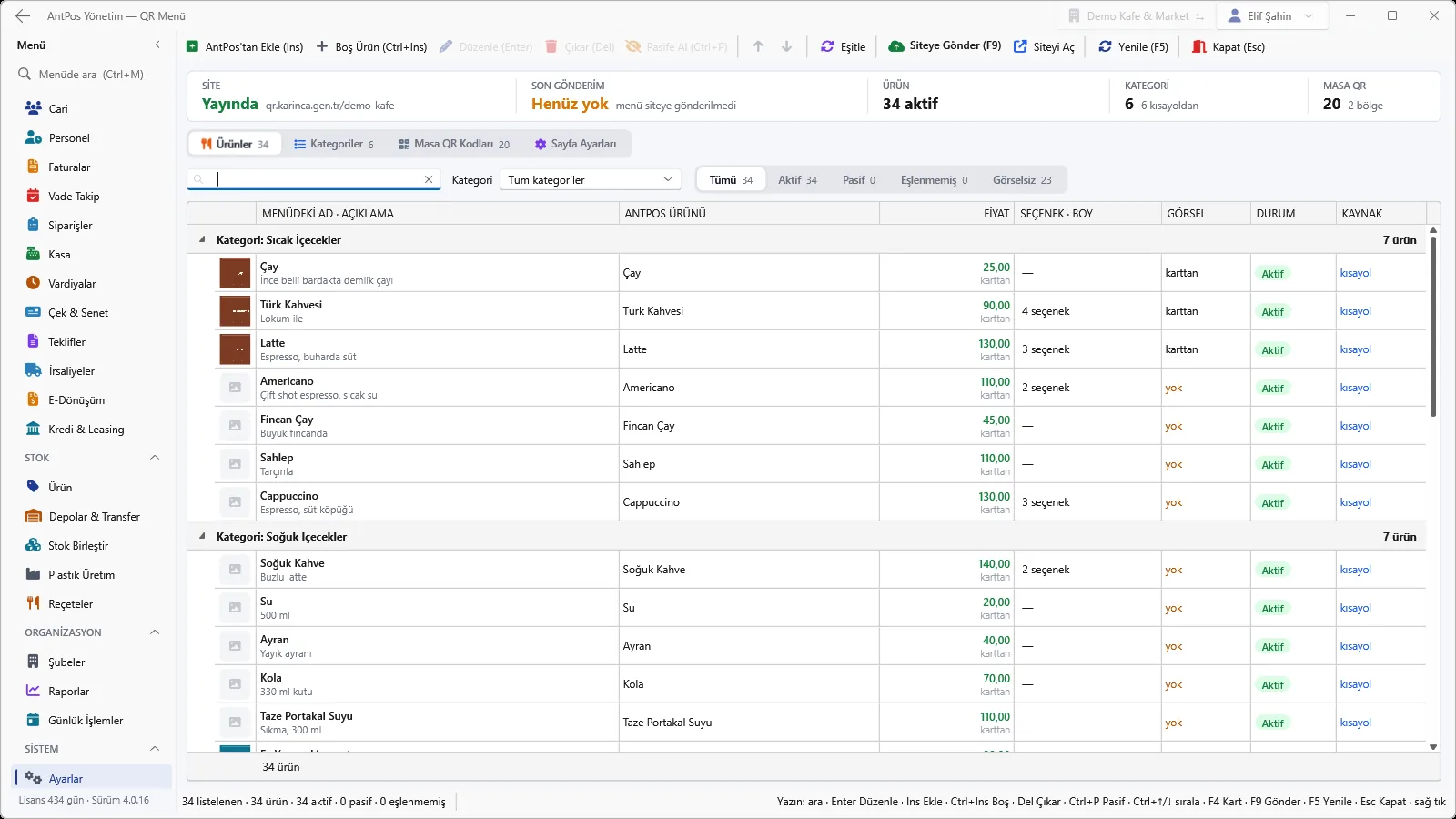
Ayarlar › DONANIM VE SALON › QR Menü. Simge lisansınızda Adisyon modülü yoksa soluktur. Menü sitesi Karınca'da bayiniz tarafından açılır; Yönetim'de hazırladığınız menü siteye gönderilince müşteriler görür.
Üstteki özet şeridinde SİTE (Yayında ya da Pasif ve sitenin adresi; tıklayınca site açılır), SON GÖNDERİM (site güncel ya da gönderilmemiş değişiklik var), ÜRÜN, KATEGORİ ve MASA QR sayıları görünür. Altında dört sekme vardır: Ürünler, Kategoriler, Masa QR Kodları, Sayfa Ayarları (Ctrl+1…4). Araç çubuğu açık sekmeye göre değişir; her sekmede Eşitle, Siteye Gönder (F9), Siteyi Aç, Yenile (F5) ve Kapat (Esc) bulunur.
Ürünler
Ürünler sekmesi menüdeki ürünleri kategoriye göre gruplu listeler: MENÜDEKİ AD · AÇIKLAMA, ANTPOS ÜRÜNÜ, FİYAT (altında karttan ya da elle), SEÇENEK · BOY, GÖRSEL, DURUM ve KAYNAK. Üstte arama, Kategori seçimi ve Tümü, Aktif, Pasif, Eşlenmemiş, Görselsiz süzgeci vardır.
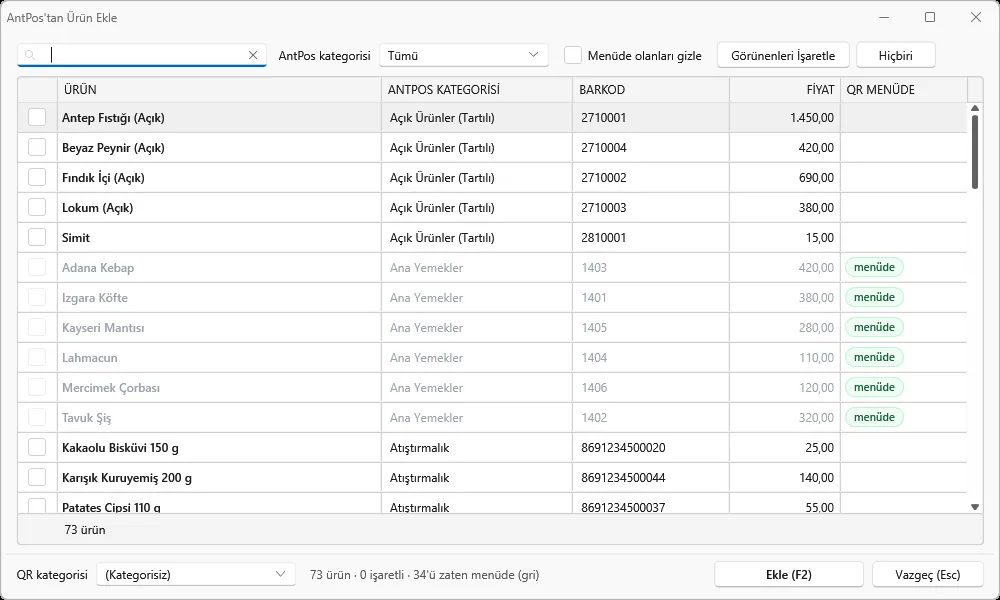
- AntPos'tan Ekle (Ins) — AntPos'tan Ürün Ekle penceresi açılır: üstte QR kategorisini seçin, ürünleri ad, barkod ya da AntPos kategorisine göre bulup işaretleyin (Görünenleri İşaretle, Boşluk) ve Ekle (F2) deyin. Menüde olan ürünler gri ve menüde rozetlidir; Menüde olanları gizle onları listeden saklar.
- Boş Ürün (Ctrl+Ins) — AntPos kartı olmayan ürün. Sitede sepete eklenir ama sipariş QR'ında adisyona yazılamaz; garson elle girer.
- Çıkar (Del) ürünü yalnız QR menüden siler, AntPos ürün kartı silinmez. Pasife Al (Ctrl+P) ürünü sitede gizler ama menüden çıkarmaz.
- Yukarı / Aşağı (Ctrl+↑/↓) ürünü kategori içinde taşır. Sağ tık menüsünde ayrıca Kategoriye Taşı…, Görseli Ürün Kartından Al ve Ürün Kartını Aç (F4) vardır.
Ürün penceresi: fiyat, seçenek ve boy
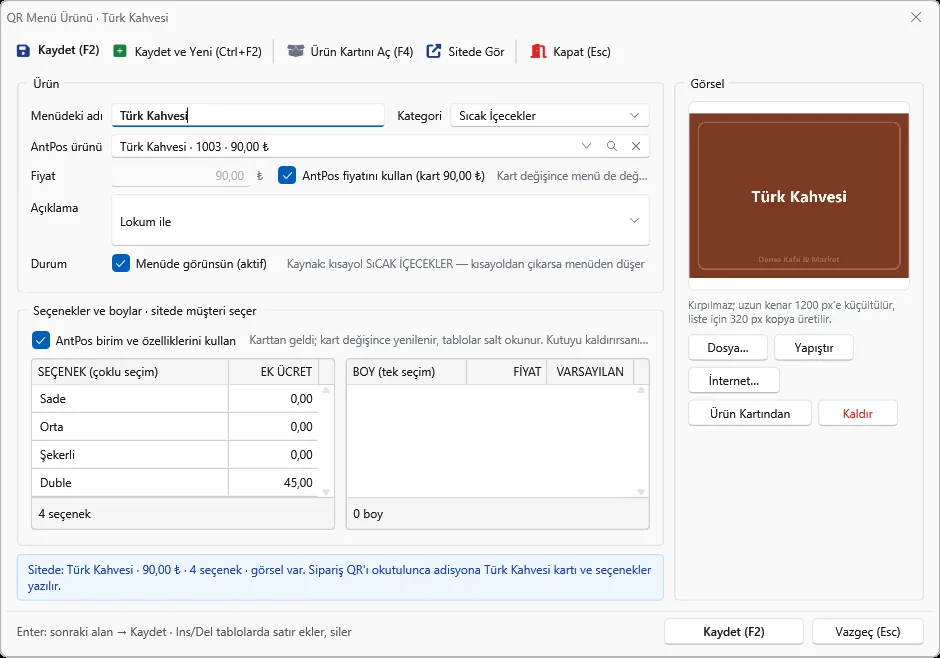
Ürüne çift tıklayın ya da Düzenle (Enter). QR Menü Ürünü penceresinde Menüdeki adı, Kategori, AntPos ürünü (ad ya da barkod yazın veya listeden seçin), Fiyat, Açıklama (sitede adın altında görünür) ve Menüde görünsün (aktif) bulunur.
- AntPos fiyatını kullan işaretliyse menü fiyatı ürün kartından gelir; kart fiyatı değişince menü de değişir. İşareti kaldırırsanız fiyatı elle yazarsınız; sipariş QR'ında bu fiyat adisyona yazılır.
- AntPos birim ve özelliklerini kullan: ürün kartındaki özellikler (ek ücretleriyle) SEÇENEK (çoklu seçim) tablosuna, birden fazla fiyatlı birimler BOY (tek seçim) tablosuna kendiliğinden gelir ve kart değişince menüye yansır. Kutuyu kaldırınca tablolar boşalır; Seçenek Ekle (Ins), Boy Ekle (Ins) ve Varsayılan Yap ile elle doldurursunuz.
- Görsel: Dosya…, Yapıştır, İnternet… (ürün adıyla görsel arar), Ürün Kartından ya da Kaldır.
- Penceredeki mavi bant ürünün sitede nasıl görüneceğini ve sipariş QR'ında adisyona ne yazılacağını özetler. Kaydet (F2), Kaydet ve Yeni (Ctrl+F2), Ürün Kartını Aç (F4), Sitede Gör.
Kategoriler
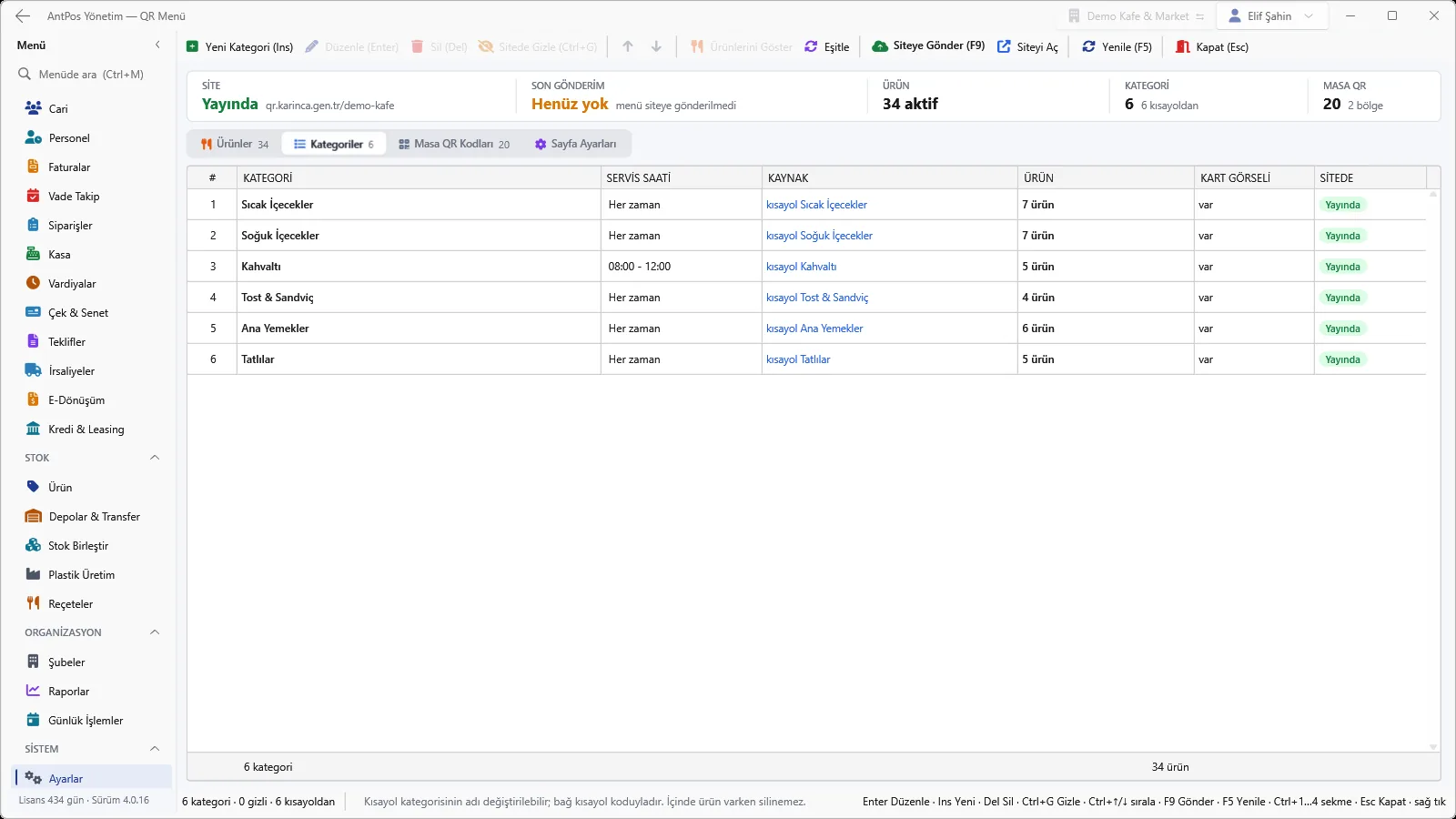
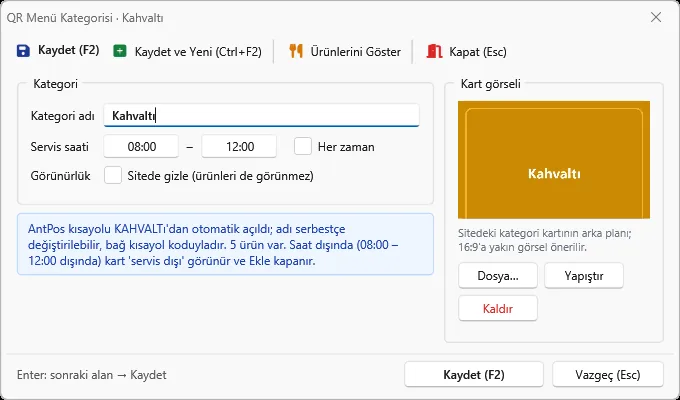
Kategoriler sekmesinde sıra (#), KATEGORİ, SERVİS SAATİ, KAYNAK, ÜRÜN sayısı, KART GÖRSELİ ve SİTEDE durumu görünür. Yeni Kategori (Ins), Düzenle (Enter), Sil (Del), Sitede Gizle (Ctrl+G) (kategori ve ürünleri sitede görünmez), Yukarı / Aşağı ve Ürünlerini Göster (Ürünler sekmesini bu kategoriyle süzer).
QR Menü Kategorisi penceresinde Kategori adı (sitede kart başlığı), Servis saati (ör. kahvaltı 08:00 – 12:00; Her zaman işaretliyse saat sınırı yok), Sitede gizle ve Kart görseli (sitedeki kategori kartının arka planı; 16:9'a yakın görsel önerilir) bulunur. Kaydet (F2), Kaydet ve Yeni (Ctrl+F2).
Masa QR kodları
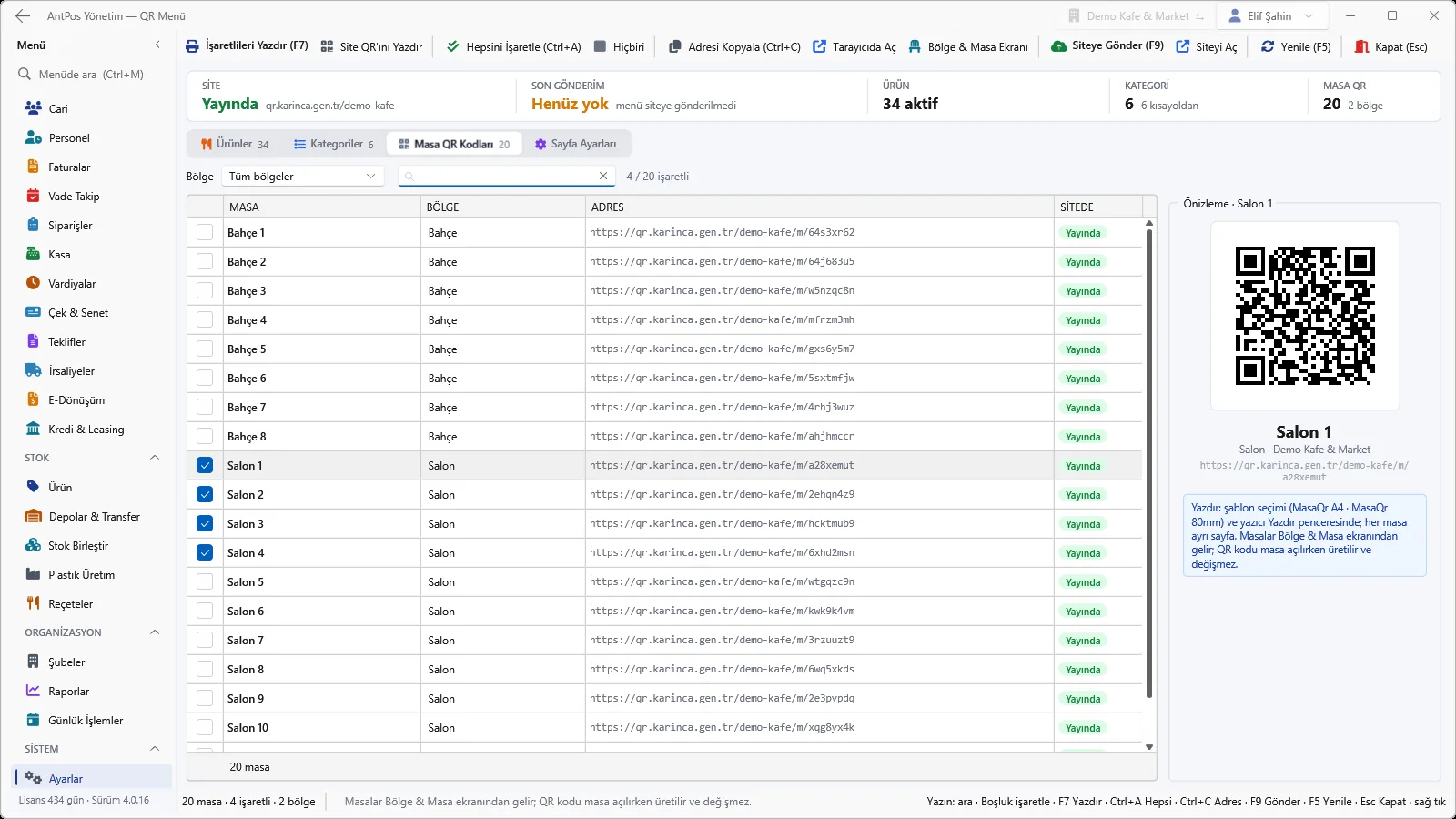
Masa QR Kodları sekmesi her masanın menü adresini listeler (MASA, BÖLGE, ADRES, SİTEDE); sağda seçili masanın QR önizlemesi görünür. Üstte Bölge seçimi ve arama vardır. Masalar Bölge & Masa ekranından gelir; QR kodu masa açılırken üretilir ve değişmez.
- Basılacak masaları işaretleyin: satırda Boşluk, Hepsini İşaretle (Ctrl+A), Hiçbiri ya da sağ tık › Bu Bölgeyi İşaretle. İşaretlileri Yazdır (F7) Yazdır penceresini açar; orada şablonu (MasaQr A4 ya da MasaQr 80mm) ve yazıcıyı seçersiniz. Her masa ayrı sayfaya basılır.
- Site QR'ını Yazdır masasız genel bir QR basar: müşteri masasını garson çağırırken seçer.
- Adresi Kopyala (Ctrl+C), Tarayıcıda Aç ve sağ tık › Yalnız Bu Masayı Yazdır. Bölge & Masa Ekranı masa eklemek ya da adlandırmak için o ekrana geçer.
Sayfa ayarları ve tema
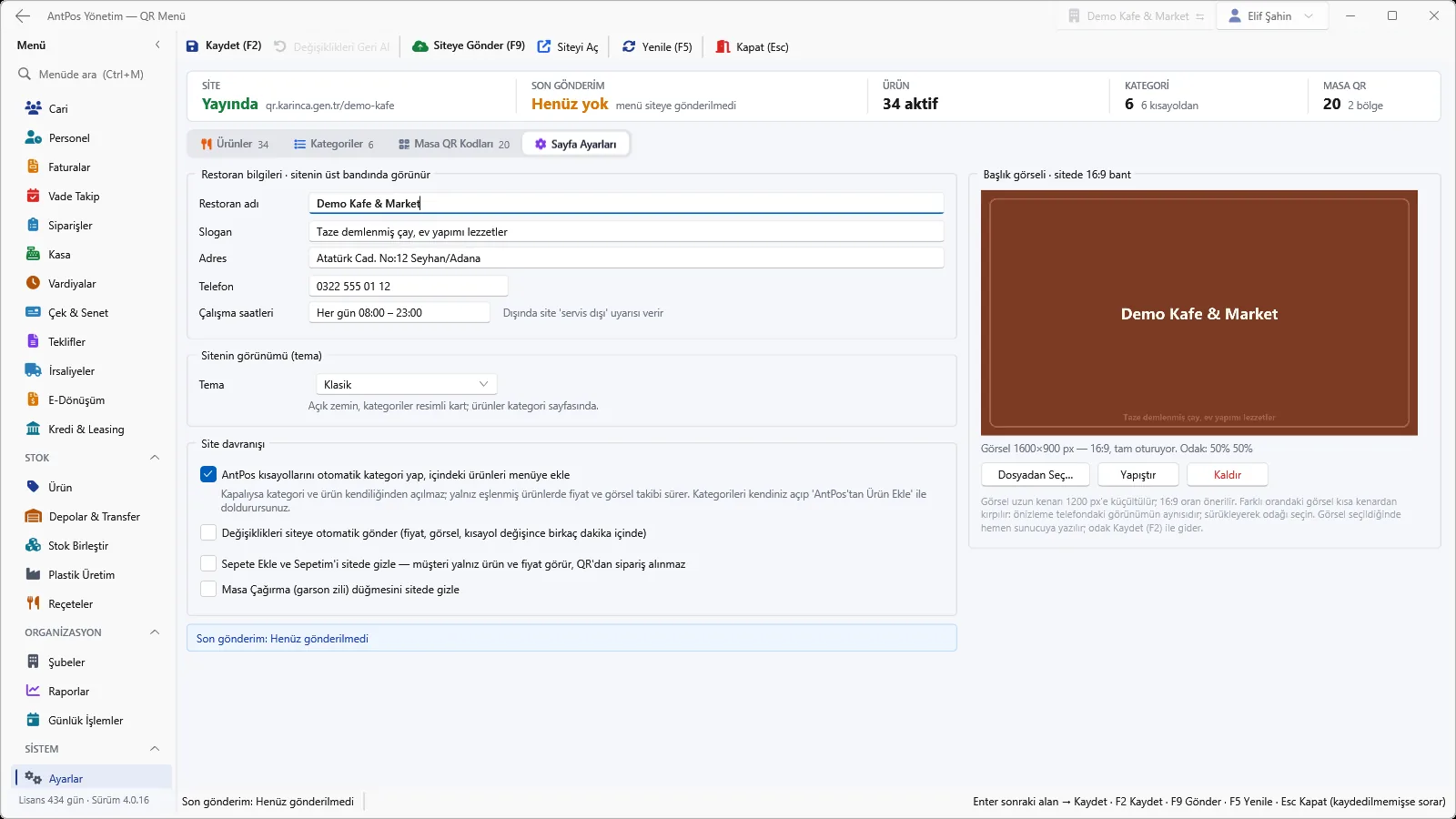
Sayfa Ayarları sekmesi sitenin genel bilgilerini tutar. Restoran bilgileri (Restoran adı, Slogan, Adres, Telefon) sitenin üst bandında görünür. Çalışma saatleri iki saat kutusuyla girilir ya da Her zaman açık işaretlenir; bu saatlerin dışında site servis dışı uyarısı verir.
- Tema: Klasik — açık zemin, kategoriler resimli kart, ürünler kategori sayfasında. Gece — koyu lacivert ve altın, kategoriler üstte sekme, ürünler tek sayfada fiyat etiketli liste; fotoğrafsız menüde de şık durur. Tema yalnız görünümü değiştirir; kategori, ürün, fiyat ve masa bilgisi aynı kalır.
- Site davranışı: Sepete Ekle ve Sepetim'i sitede gizle işaretliyse müşteri yalnız ürün ve fiyat görür, QR'dan sipariş alınmaz (yalnız menü). Masa Çağırma (garson zili) düğmesini sitede gizle zil düğmesini kaldırır. İkisi birbirinden bağımsızdır: sepet gizli, zil açık olabilir.
- Başlık görseli sitede 16:9 bant olarak görünür: Dosyadan Seç…, Yapıştır, Kaldır. Önizlemede görseli sürükleyerek telefonda hangi kısmının görüneceğini seçersiniz.
- Kaydet (F2), Değişiklikleri Geri Al. Kaydedilmemiş değişiklik varsa sekme adında nokta belirir ve ekrandan çıkarken sorulur.
Siteye gönderme
Yönetim'de yaptığınız değişiklikler önce AntPos'ta saklanır, siteye gönderilince müşteri görür. Siteye Gönder (F9) menüyü, masaları ve görselleri Karınca'daki siteye hemen gönderir. Sayfa Ayarları'nda Değişiklikleri siteye otomatik gönder işaretliyse fiyat, görsel ya da kısayol değişince birkaç dakika içinde kendiliğinden gönderilir.
- SON GÖNDERİM kutusu son gönderimin tarihini ve site güncel ya da gönderilmemiş değişiklik var bilgisini gösterir.
- Siteyi Aç menü sitesini tarayıcıda açar; müşterinin göreceği hâli buradan denetleyebilirsiniz.
Bu sayfada eksik ya da hatalı bir şey mi gördünüz? Bize yazın.